
Gradient Map di Adobe Photoshop adalah salah satu fitur terkeren yang memungkinkan kamu untuk memetakan warna dari sebuah gradien atau gradasi warna ke nilai kecerahan dari gambar atau layer. Dengan kata lain, Gradient Map menggantikan warna pada gambar berdasarkan tingkat terang dan gelap setiap pixelnya.
Gradient Map bekerja dengan membaca tonalitas gambar (dari gelap ke terang) dan menerapkan warna-warna dari gradien sesuai urutan tersebut seperti ke area gambar yang gelap (shadows), gambar dengan tingkat kecerahan menengah (midtones), dan ke area yang terang (highlights). Hasil akhirnya adalah gambar dengan palet warna yang mengikuti pola gradien yang kamu pilih.
Fitur ini cocok banget buat kamu yang mau bikin efek warna dramatis, menambahkan mood tertentu, atau sekadar eksplorasi kreatif. Yuk, kita bahas step-by-step berikut ini.
1. Pertama, buka Adobe Photoshop di komputer kamu. Masukkan gambar yang mau kamu edit. Caranya gampang banget, tinggal klik File > Open, terus pilih file gambarnya. Kalau mau cepat, drag and drop aja gambarnya langsung ke area kerja Photoshop.

2. Sekarang, kita tambahkan Gradient Map ke gambar kamu. Di bagian bawah panel Layers, ada tombol kecil berbentuk lingkaran setengah hitam setengah putih itu ikon Adjustment Layer. Klik ikon itu. Dari menu yang muncul, pilih Gradient Map. Nanti langsung muncul layer baru khusus untuk Gradient Map.
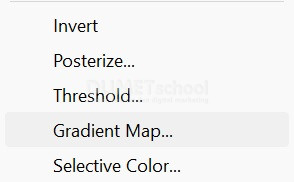
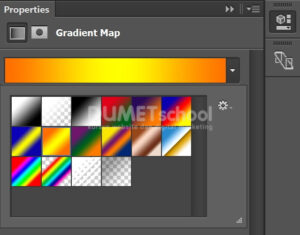
3. Setelah layer Gradient Map muncul, panel properti untuk Gradient Map juga akan muncul otomatis. Di situ, kamu bakal lihat gradien warna. Klik langsung di gradien itu untuk membuka Gradient Editor.
Nah, di Gradient Editor ini kamu bisa Pilih preset gradien karena Photoshop udah nyediain beberapa preset gradien bawaan. Klik salah satu kalau ada yang cocok.
Kalau udah puas dengan pilihan warna, klik OK untuk keluar dari Gradient Editor.
4. Sehingga hasilnya akan menjadi seperti ini. Kalau editannya udah sesuai keinginan, jangan lupa simpan hasilnya ya. Untuk menyimpan file yang masih bisa diedit nanti, pilih File > Save As dan simpan dalam format PSD. Kalau mau ekspor hasil akhirnya untuk dibagikan atau diunggah, pilih File > Export > Export As, terus pilih format seperti JPG atau PNG.

Itu dia cara gampang pakai Gradient Map di Photoshop. Gimana mudah kan caranya? Selamat mencobanya dirumah yah, semoga bermanfaat dan sampai jumpa pada artikel yang selanjutnya.



