
Efek Liquify ini sangat berguna untuk memperbaiki atau mengubah bentuk objek dalam gambar, seperti wajah, tubuh, atau elemen lain, dengan tetap menjaga detail asli dari gambar. Kamu bisa menggunakannya untuk memperhalus atau mempertegas bagian tertentu sesuai selera atau kebutuhan desain kamu.
Untuk memberi efek Liquify pada gambar di Adobe Photoshop, ikuti langkah-langkah berikut:
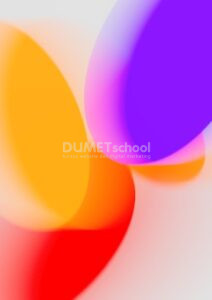
1.Pertama-tama, buka Adobe Photoshop dan pilih gambar yang ingin kamu beri efek. Buka gambar tersebut dengan menavigasi ke menu File > Open dan pilih file gambar yang akan diedit. Jika kamu ingin menerapkan efek ini pada bagian tertentu dari gambar, pastikan layer tersebut aktif di panel Layers.
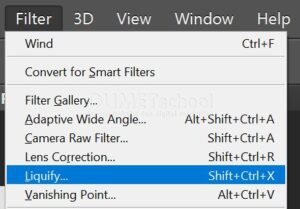
2. Selanjutnya, buka menu Filter di bagian atas layar, lalu pilih Liquify.
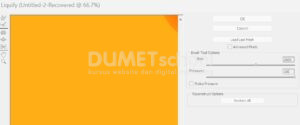
3. Setelah memilih Liquify, sebuah jendela baru akan terbuka. Di jendela inilah kamu bisa memanipulasi gambar menggunakan berbagai alat untuk menciptakan efek distorsi yang halus atau dramatis, tergantung pada preferensi.
Di dalam jendela Liquify, kamu akan melihat berbagai alat di sebelah kiri yang bisa kamu gunakan untuk memanipulasi gambar. Berikut adalah beberapa alat penting yang sering digunakan untuk memberikan efek Liquify:
– Forward Warp Tool (W): Alat ini memungkinkan kamu mendorong atau menarik area tertentu pada gambar untuk menciptakan distorsi lembut. Kamu cukup mengklik dan menyeret area gambar sesuai keinginan.
– Reconstruct Tool (R): Alat ini digunakan untuk mengembalikan bagian gambar yang telah terdistorsi ke kondisi semula, berguna jika kamu ingin memperbaiki atau mengatur ulang bagian tertentu.
– Twirl Clockwise Tool (C): Alat ini memutar area gambar searah jarum jam, menciptakan efek pusaran. Kamu bisa menciptakan ilusi rotasi pada objek tertentu di gambar.
– Pucker Tool (S): Dengan alat ini, kamu bisa menarik bagian-bagian gambar ke arah titik tengah, sehingga membuat area tersebut tampak mengecil.
– Bloat Tool (B): Alat ini kebalikan dari Pucker Tool; ia memperbesar bagian gambar dengan menarik area ke luar dari titik tengah.
– Push Left Tool (O): Alat ini memungkinkan kamu mendorong area gambar ke arah kiri atau kanan, tergantung pada arah gerakan mouse.
Untuk hasil yang maksimal, atur ukuran dan kekuatan brush yang akan kamu gunakan. Kamu bisa menemukan pengaturan ini di sisi kanan jendela Liquify. Ukuran dan kekuatan brush bisa diubah menggunakan slider atau dengan mengetik nilai yang diinginkan secara manual.
Pengaturan ini memungkinkan kamu untuk mengontrol sejauh mana distorsi diterapkan pada gambar, sehingga kamu bisa menciptakan efek yang lebih halus atau lebih dramatis sesuai kebutuhan.
Setelah memilih alat dan mengatur ukuran brush, kamu bisa mulai memanipulasi gambar. Klik dan seret pada area yang ingin kamu ubah bentuknya.
Setelah selesai melakukan perubahan, periksa kembali hasil manipulasi kamu di jendela Liquify. Jika kamu puas dengan hasilnya, klik tombol OK di bagian kanan atas jendela untuk menerapkan efek Liquify pada layer.
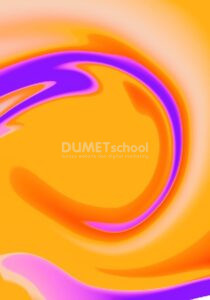
4. Setelah itu, kamu akan kembali ke layar utama Photoshop, dan efek Liquify yang telah kamu buat akan diterapkan pada gambar. Sehingga hasilnya akan menjadi seperti ini.
Bagaimana mudah bukan teman-teman. Selamat mencoba dan semoga bermanfaat, sampai jumpa pada artikel yang selanjutnya!



