
Efek Twirl di Adobe Photoshop adalah efek distorsi yang memberikan tampilan seperti pusaran atau putaran pada gambar. Dengan efek ini, bagian gambar yang dipilih akan tampak berputar seolah-olah diputar di sekitar titik tengahnya. Efek Twirl sangat berguna untuk menciptakan kesan dinamis dan abstrak, terutama dalam desain grafis atau foto yang ingin diberi elemen artistik.
Untuk mengubah arah efek Twirl (atau efek pusaran) pada gambar di Adobe Photoshop, kamu bisa mengikuti langkah-langkah berikut ini:
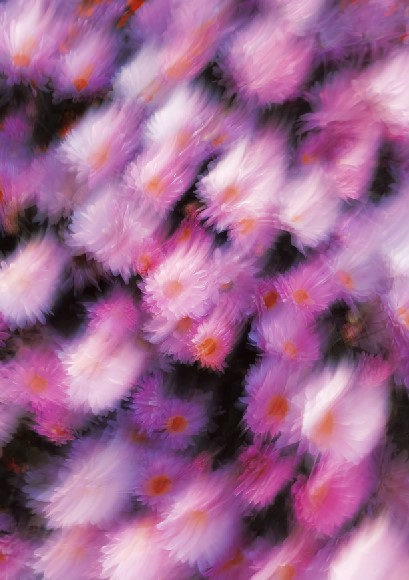
1.Pertama-tama, jalankan Adobe Photoshop di komputer kamu dan buka gambar yang ingin kamu beri efek Twirl. Kamu bisa melakukan ini dengan memilih menu File > Open, lalu cari dan pilih file gambar yang kamu inginkan. Setelah itu, gambar akan terbuka di area kerja Photoshop.
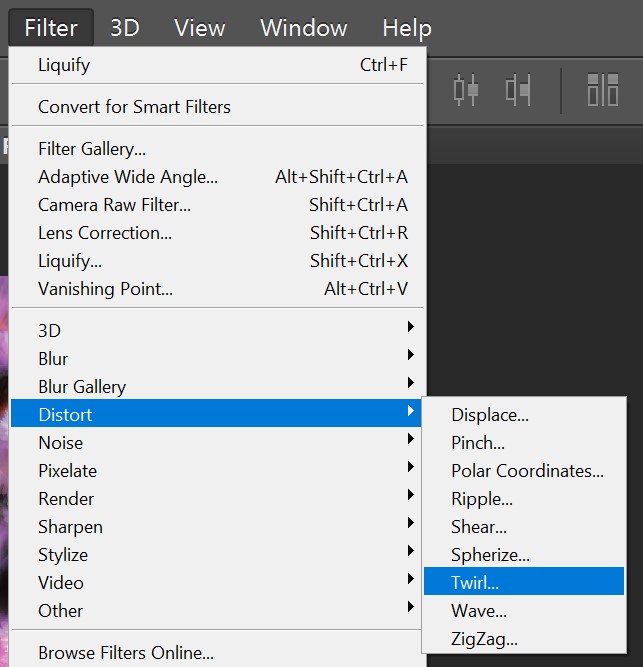
2. Setelah layer gambar aktif, sekarang waktunya untuk menambahkan efek Twirl. Pergi ke menu Filter di bagian atas layar, lalu pilih Distort, dan dari pilihan yang muncul, pilih Twirl. Saat kamu memilih opsi ini, Photoshop akan membuka jendela pengaturan efek Twirl.
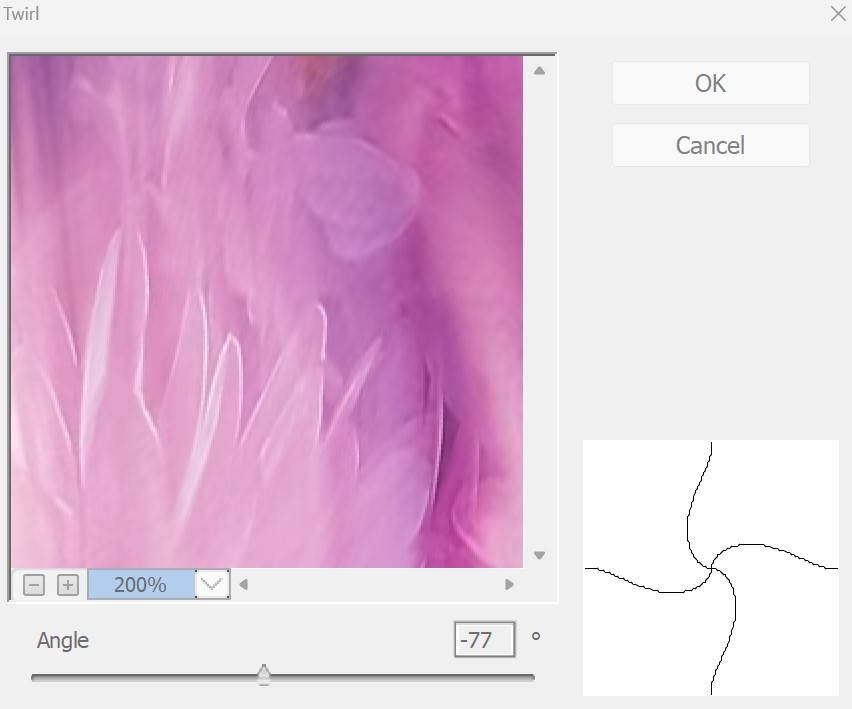
3. Di dalam jendela pengaturan Twirl, kamu akan melihat pengaturan untuk Angle atau sudut efek. Pengaturan sudut inilah yang akan menentukan arah dan intensitas putaran dari efek Twirl. Berikut adalah cara mengatur efeknya:
– Untuk Arah Putaran Searah Jarum Jam: Jika kamu ingin efek Twirl berputar searah jarum jam, masukkan nilai positif di bagian Angle. Misalnya, kamu bisa memasukkan nilai seperti 50, 100, atau 150. Semakin besar angka yang kamu masukkan, semakin kuat efek putaran yang akan diterapkan pada gambar.
– Untuk Arah Putaran Berlawanan dengan Jarum Jam: Jika kamu ingin arah efek Twirl berlawanan dengan jarum jam, masukkan nilai negatif di bagian Angle. Contoh nilai yang bisa kamu coba adalah -50, -100, atau -150. Semakin besar nilai negatif yang kamu masukkan, semakin kuat pula efek putarannya.
Saat kamu mengubah nilai sudut Angle, Photoshop akan menampilkan pratinjau langsung efek Twirl pada gambar. Fitur ini sangat membantu, karena kamu bisa melihat perubahan yang terjadi dan menyesuaikan nilai sudut sampai efek Twirl terlihat sesuai keinginan kamu. Jika efek terlalu kuat atau terlalu lemah, kamu bisa mencoba nilai yang lebih rendah atau lebih tinggi hingga menemukan hasil yang ideal.
Setelah kamu puas dengan tampilan efek Twirl, klik tombol OK di jendela Twirl untuk menerapkan efek ini ke layer gambar kamu.
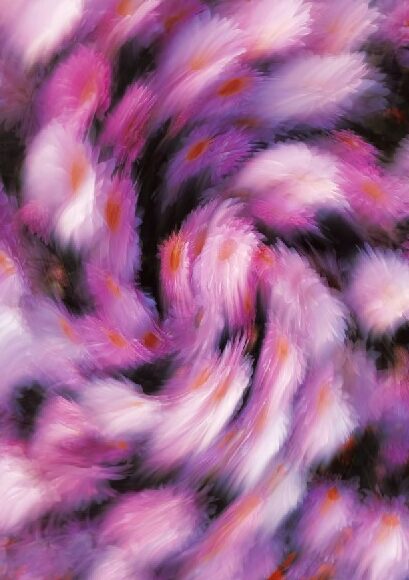
4. Sehingga hasilnya akan menjadi seperti ini. Sekarang efek Twirl telah berhasil diterapkan pada gambar sesuai dengan arah dan kekuatan yang kamu inginkan.
Setelah selesai mengedit dan merasa puas dengan hasil akhir, jangan lupa untuk menyimpan gambar kamu. Kamu bisa memilih opsi File > Save As untuk menyimpan hasil editan dengan nama atau format yang berbeda dari file asli. Jika kamu ingin menggunakan gambar untuk web atau media sosial, kamu juga bisa memilih Export untuk menyimpan dalam format yang sesuai.
Dengan mengikuti langkah-langkah ini, kamu bisa mengubah arah dan intensitas efek Twirl pada gambar di Adobe Photoshop dengan lebih mudah. Efek ini bisa memberikan tampilan kreatif dan unik, terutama jika kamu bermain dengan berbagai nilai sudut. Selamat mencoba!



