
Efek twirl di Adobe Photoshop adalah salah satu efek distorsi yang membuat gambar tampak seperti berputar atau berpilin di sekitar titik pusatnya. Efek ini bekerja dengan mengubah tampilan gambar seolah-olah mengalami tarikan ke dalam atau ke luar secara spiral, menciptakan tampilan berputar yang bisa diatur intensitasnya.
Berikut adalah langkah-langkah untuk memberi efek memutar twirl effect pada gambar menggunakan Adobe Photoshop. Tutorial ini akan membantu kamu membuat gambar tampak berputar dengan efek artistik yang bisa memberikan sentuhan unik pada hasil akhir.
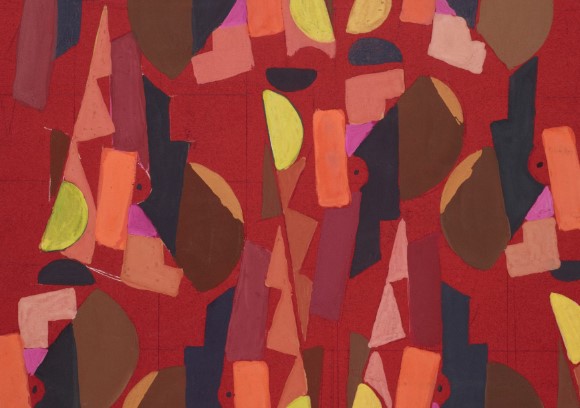
1.Pertama, buka aplikasi Adobe Photoshop dan masukkan gambar yang ingin kamu beri efek twirl. Kamu bisa melakukannya dengan memilih File > Open dan mencari gambar di folder penyimpanan, atau cukup seret gambar ke dalam area kerja Photoshop. Pastikan gambar terbuka dan siap untuk diedit.
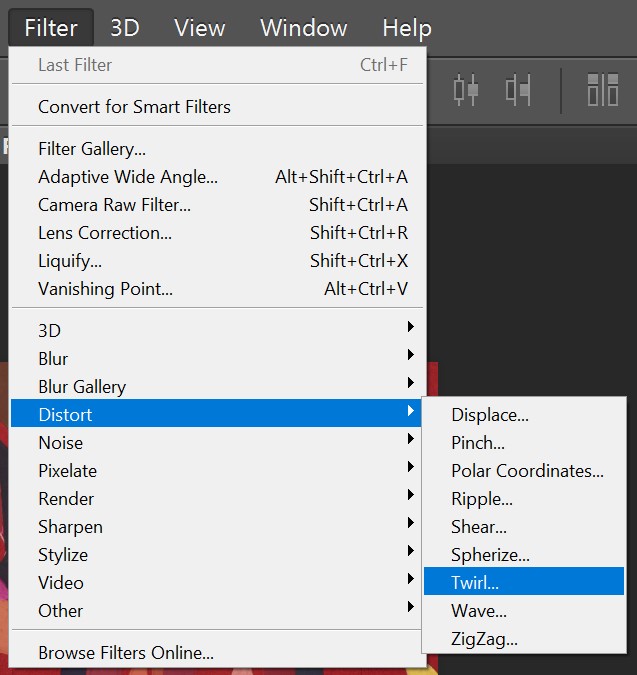
2. Selanjutnya kamu bisa mulai menerapkan efek twirl. Untuk melakukannya, buka menu Filter di bagian atas layar, pilih opsi Distort, dan kemudian klik Twirl. Dengan memilih opsi ini, panel pengaturan Twirl akan muncul di layar. Di panel ini, kamu dapat menyesuaikan pengaturan yang akan memengaruhi seberapa kuat dan besar efek twirl pada gambar.
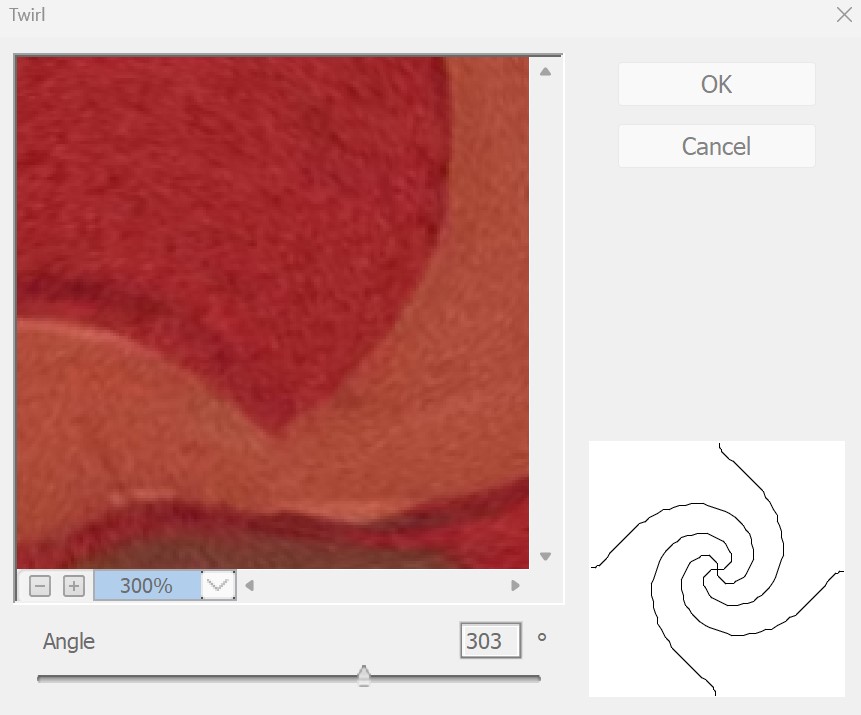
3. Panel pengaturan Twirl menyediakan slider atau kotak angka yang memungkinkan kamu menyesuaikan nilai Angle (sudut) efek twirl. Angka ini akan menentukan seberapa besar efek putaran yang akan diterapkan pada gambar.
– Nilai Positif: Memutar gambar searah jarum jam.
– Nilai Negatif: Memutar gambar berlawanan arah jarum jam.
Kamu bisa mencoba berbagai nilai, misalnya mulai dari angka kecil seperti 50 untuk efek ringan, atau angka yang lebih besar seperti 300 untuk efek yang lebih dramatis. Pilih nilai yang menurut kamu paling sesuai untuk gambar tersebut. Jika sudah puas dengan hasilnya, klik OK untuk menerapkan efek.
4. Sehingga hasilnya akan menjadi seperti ini. Setelah kamu puas dengan hasilnya, saatnya menyimpan gambar. Kamu bisa menyimpan dengan format JPG, PNG, atau format lain sesuai kebutuhan. Untuk menyimpan, pilih File > Save As dan pilih format yang diinginkan. Jika kamu ingin menyimpan proyek dengan semua layer agar bisa diedit di lain waktu, pilih format PSD.
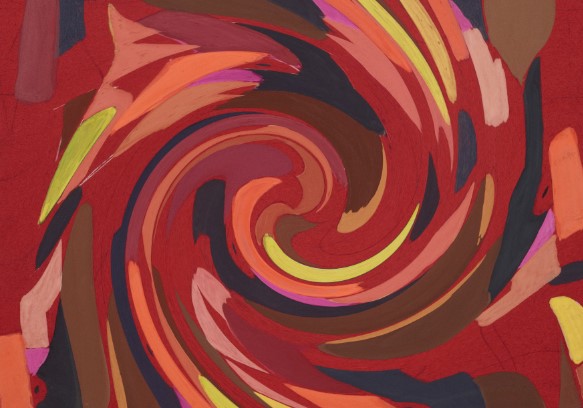
Dengan langkah-langkah di atas, kamu sekarang bisa dengan mudah menambahkan efek twirl yang unik dan menarik pada gambar di Adobe Photoshop. Efek ini sangat cocok untuk membuat gambar terlihat lebih dinamis atau artistik, terutama untuk desain yang memerlukan sentuhan visual yang berputar atau berpilin.



