
Efek vintage di Photoshop adalah teknik pengeditan foto yang menciptakan tampilan retro atau kuno pada gambar, seperti yang terlihat pada foto dari era sebelumnya (misalnya tahun 1960-an hingga 1980-an). Efek ini sering digunakan untuk memberikan suasana nostalgia, unik, atau artistik pada gambar.
Berikut adalah panduan yang lebih lengkap dan rinci untuk memberi efek vintage pada gambar menggunakan Color Lookup di Adobe Photoshop.
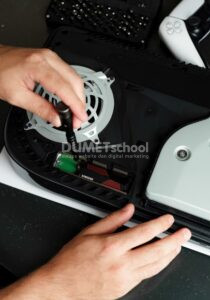
1. Pastikan kamu sudah membuka aplikasi Adobe Photoshop di komputer. Pilih gambar yang ingin kamu beri efek vintage. Untuk memulainya, klik File > Open, lalu cari file gambar yang ingin kamu gunakan. Setelah gambar terbuka, periksa resolusinya. Gambar dengan resolusi tinggi biasanya akan menghasilkan efek yang lebih baik.
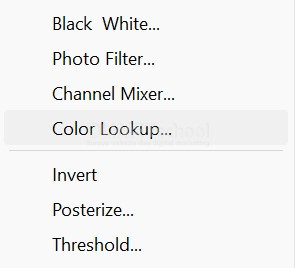
2. Di bagian bawah panel Layers, cari ikon berbentuk lingkaran hitam-putih. Ikon ini digunakan untuk menambahkan Adjustment Layer. Klik ikon tersebut, lalu pilih Color Lookup dari daftar opsi yang muncul. Dengan menggunakan Color Lookup, kamu dapat dengan cepat mengaplikasikan efek warna tertentu pada gambar tanpa merusak lapisan aslinya (non-destructive editing).
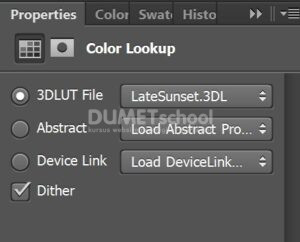
3. Setelah kamu memilih Color Lookup, panel Properties akan muncul di sisi layar. Di sini, kamu akan menemukan opsi untuk memilih preset efek. Klik menu drop-down di bawah bagian 3D LUT File untuk melihat daftar preset bawaan Photoshop.
Beberapa preset yang cocok untuk efek vintage seperti LateSunset. Pilih salah satu preset, lalu perhatikan perubahan pada gambar. Kamu bisa mencoba beberapa preset hingga menemukan yang paling sesuai dengan suasana vintage yang ingin kamu ciptakan.
4. Sehingga hasilnya akan menjadi seperti ini. Jika kamu sudah puas dengan hasilnya, simpan gambar dengan format yang sesuai. Klik File > Save As. Pilih format JPEG untuk gambar yang akan diunggah ke media sosial atau PNG untuk kualitas lebih baik tanpa kehilangan detail. Jika kamu ingin menyimpan file kerja untuk pengeditan lebih lanjut, simpan dalam format PSD.
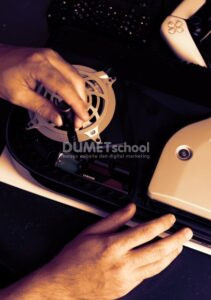
Dengan langkah-langkah ini, kamu bisa menghasilkan efek vintage yang terlihat profesional hanya dalam beberapa menit. Selamat mencoba dan semoga hasilnya memuaskan! 🎨✨



