
Efek monokrom adalah salah satu cara paling sederhana dan efektif untuk memberikan kesan dramatis atau artistik pada sebuah gambar. Dengan menggunakan Gradient Map, kamu dapat mengontrol warna berdasarkan tonalitas gambar, sehingga menghasilkan efek monokrom yang profesional. Ikuti langkah-langkah berikut untuk menciptakan efek tersebut:
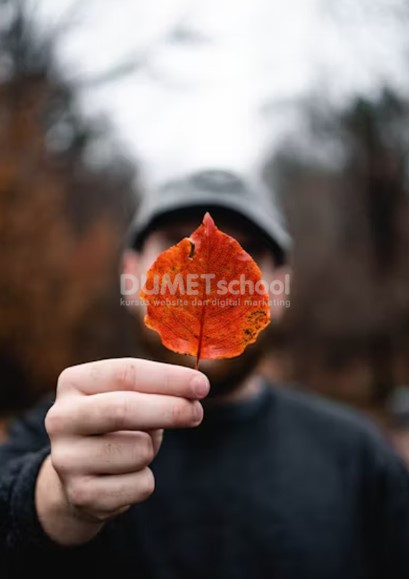
1. Buka aplikasi Adobe Photoshop di komputer kamu. Pilih menu File > Open, lalu cari dan pilih gambar yang ingin kamu edit. Klik Open untuk membukanya di Photoshop. Pastikan gambar sudah terlihat di kanvas Photoshop sebelum melanjutkan ke langkah berikutnya.
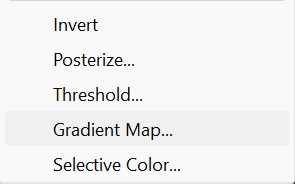
2. Di bagian kanan layar, cari panel Layers. Jika panel ini tidak terlihat, kamu bisa mengaktifkannya melalui menu Window > Layers. Di bagian bawah panel Layers, klik ikon Adjustment Layer (ikon lingkaran setengah hitam dan putih). Dari menu yang muncul, pilih Gradient Map.
Setelah kamu memilih Gradient Map, layer baru akan muncul di atas layer gambar. Layer ini adalah tempat kamu akan menerapkan efek monokrom.
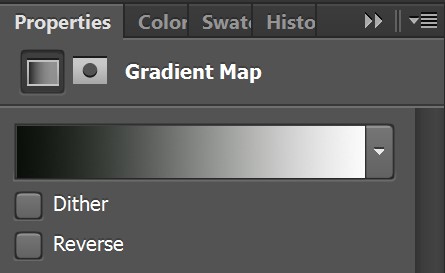
3. Ketika layer Gradient Map aktif, properti Gradient Map akan muncul di bagian atas atau di panel Properties. Secara default, Photoshop akan menerapkan gradasi hitam ke putih pada gambar kamu. Ini adalah efek monokrom dasar yang sudah cukup menarik. Jika ingin menyesuaikan efeknya, klik pada gradasi (bilah warna hitam ke putih) di panel Properties. Ini akan membuka jendela Gradient Editor.
4. Sehingga hasilnya akan menjadi seperti ini. Ketika kamu sudah puas dengan efek yang dihasilkan, saatnya menyimpan hasilnya. Pilih menu File > Save As. Simpan file dalam format PSD jika kamu ingin menyimpan layer agar bisa diedit lagi nanti. Jika ingin menyimpan gambar sebagai file jadi, pilih menu File > Export > Export As, lalu simpan dalam format seperti JPG atau PNG.
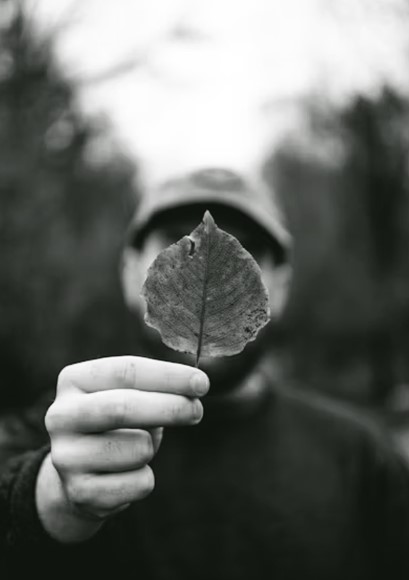
Dengan langkah-langkah ini, kamu bisa menciptakan efek monokrom yang menarik dan profesional menggunakan Gradient Map di Photoshop. Jangan takut untuk bereksperimen dengan berbagai kombinasi warna gradasi untuk menciptakan tampilan yang sesuai dengan visi kreatif kamu! 😊



