
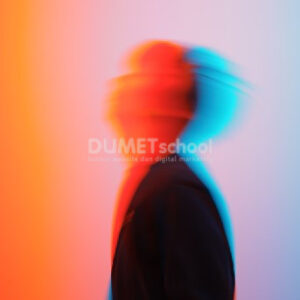
Efek wave di Adobe Photoshop adalah filter yang menghasilkan tampilan gelombang atau riak pada gambar, menciptakan distorsi seolah-olah gambar bergelombang seperti permukaan air atau aliran listrik. Efek ini digunakan untuk memberikan kesan bergerak atau efek visual dinamis yang menarik, membuat elemen gambar tampak bergelombang atau berkelok-kelok.
Berikut adalah panduan lengkap untuk memberikan efek wave wrap around pada gambar di Adobe Photoshop. Efek ini akan membuat gambar tampak bergelombang dengan tepi yang menyatu, sehingga tercipta ilusi seolah-olah gambar membungkus atau melingkari area dengan pola berulang. Ikuti langkah-langkah di bawah ini untuk mendapatkan hasil yang optimal.
1. Mulailah dengan membuka gambar yang ingin kamu berikan efek wave wrap around. Caranya cukup mudah: klik File > Open, lalu cari file gambar yang ingin kamu edit. Setelah gambar terbuka, pastikan kamu sudah siap dengan gambar yang ingin diberikan efek.
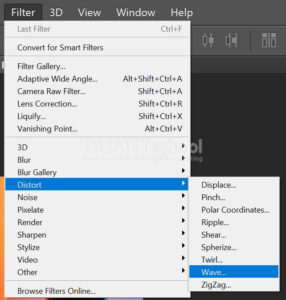
2. Selanjutnya, klik pada menu Filter di bagian atas layar, lalu pilih Distort > Wave. Begitu kamu memilih opsi Wave, Photoshop akan membuka kotak dialog baru yang memungkinkan kamu untuk mengatur berbagai parameter efek gelombang.
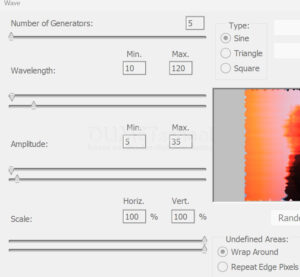
3. Di dalam kotak dialog Wave, kamu akan melihat beberapa opsi pengaturan yang bisa disesuaikan untuk mendapatkan efek wave wrap around yang sesuai dengan keinginan. Berikut adalah pengaturan yang bisa kamu ubah:
– Number of Generators: Parameter ini menentukan jumlah gelombang pada gambar. Semakin tinggi angkanya, semakin banyak gelombang yang akan muncul. Untuk efek sederhana, kamu bisa mencoba mengatur antara 2 hingga 5.
– Wavelength (Panjang Gelombang): Atur nilai minimum dan maksimum pada Wavelength untuk mengatur jarak antar-gelombang. Nilai rendah akan membuat jarak antar-gelombang lebih dekat, sementara nilai tinggi akan membuatnya lebih jauh.
– Amplitude (Amplitudo): Parameter Amplitude mengontrol tinggi gelombang. Kamu bisa mengatur nilai minimum dan maksimum. Semakin besar amplitudo, semakin tinggi gelombangnya, sehingga efeknya akan terlihat lebih dramatis.
– Scale (Skala): Di bagian Scale, atur persentase skala pada sumbu horizontal dan vertikal. Ini akan mengontrol seberapa besar efek gelombang dalam arah horizontal maupun vertikal.
– Type (Tipe Gelombang): Pada pengaturan ini, kamu bisa memilih tipe gelombang. Pilih Sine untuk menciptakan efek gelombang yang halus. Kamu juga bisa mencoba Square atau Triangle jika menginginkan tampilan gelombang yang lebih tajam dan bersudut.
– Undefined Areas: Pada bagian ini, pilih opsi Wrap Around. Ini adalah kunci untuk menciptakan efek wrap around, di mana bagian tepi gambar akan terlihat menyatu dan berulang, sehingga menciptakan ilusi bahwa gambar berputar atau melingkar secara alami.
Setelah kamu mengatur semua parameter sesuai dengan keinginan, klik OK untuk menerapkan efek wave wrap around pada gambar. Photoshop akan memproses perubahan tersebut dan menerapkannya langsung pada layer gambar yang sudah kamu pilih.
4. Setelah efek diterapkan, periksa hasilnya pada gambarnya seperti gambar dibawah ini. Jika efek gelombang terlihat terlalu kuat atau kurang terlihat, kamu bisa mengulangi langkah-langkah di atas dan menyesuaikan parameter, seperti Amplitude atau Wavelength, untuk mendapatkan hasil yang lebih sesuai dengan keinginan kamu.
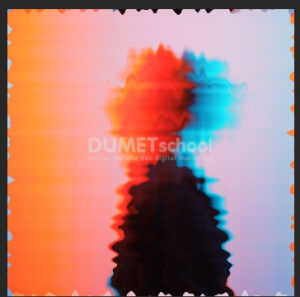
Dengan mengikuti langkah-langkah ini, kamu akan dapat membuat efek wave wrap around yang menarik, menciptakan kesan bergelombang dengan tepi gambar yang terlihat menyatu. Efek ini sangat berguna untuk menciptakan tampilan unik pada gambar, terutama jika kamu ingin memberikan nuansa dinamis dan menarik. Selamat mencoba!



