Ikon persen di Adobe Illustrator adalah representasi grafis dari simbol persen (`%`) yang sering digunakan dalam desain grafis untuk menunjukkan nilai persentase. Ikon ini biasanya terdiri dari dua lingkaran kecil (yang mewakili titik di atas dan bawah) dan satu garis miring di antara keduanya. Simbol ini bisa digunakan dalam berbagai desain, seperti infografis, presentasi, atau antarmuka aplikasi, untuk menyampaikan informasi terkait persentase.
Di Adobe Illustrator, ikon persen dapat dibuat secara manual menggunakan alat dasar, seperti **Ellipse Tool** untuk lingkaran dan **Line Segment Tool** untuk garis miring, atau dengan menggunakan font yang menyertakan simbol `%`. Membuatnya secara manual memberikan kontrol lebih atas ukuran, warna, dan ketebalan ikon, sehingga bisa disesuaikan agar sesuai dengan estetika desain secara keseluruhan.
Berikut langkah-langkah untuk membuat ikon persen di Adobe Illustrator:
1.Mulailah dengan membuka Adobe Illustrator dan membuat dokumen baru dengan menekan Ctrl + N (untuk pengguna Windows) atau Cmd + N (untuk pengguna Mac). Kemudian gunakan Ellipse Tool L untuk membuat objek pertama. Objek pertama untuk membuat dasar ikon, jadi kita buat sedikit agak besar dan menggunakan warna biru sesuai tema.

2. Selanjutnya adalah membuat dua lingkaran untuk simbol persen. Pilih alat Ellipse Tool (atau tekan shortcut L di keyboard). Dengan alat ini, kamu bisa membuat lingkaran yang sempurna.
Untuk membuat lingkaran pertama, klik di artboard dan seret mouse sambil menahan tombol Shift agar bentuk lingkaran tetap proporsional.
Setelah lingkaran pertama dibuat, duplikat lingkaran ini untuk membuat lingkaran kedua. Tempatkan lingkaran kedua di area yang lebih rendah dari lingkaran pertama agar sesuai dengan tampilan simbol persen. Kedua lingkaran ini akan berfungsi sebagai titik-titik pada ikon persen.

3. Selanjutnya adalah membuat Garis Miring. Pilih Line Segment Tool (atau tekan tombol \ di keyboard) untuk membuat garis lurus.
Buat garis diagonal yang menghubungkan kedua lingkaran tadi. Klik di dekat lingkaran atas lalu seret hingga ke arah lingkaran bawah. Garis ini akan berperan sebagai garis miring di tengah ikon persen.
Jika garis tampak terlalu panjang atau pendek, kamu bisa mengubah panjangnya dengan menggunakan Selection Tool (V) dan menyeret ujung-ujung garis sesuai kebutuhan.
Setelah semua elemen selesai dibuat, kamu bisa menyesuaikan ukuran ketebalan atau warna ikon. Sehingga hasil akhirnya akan menjadi seperti ini.
Jika ikon persen sudah sesuai dengan keinginan kamu, kamu bisa menyimpannya. Pilih File > Save As, lalu simpan dalam format AI jika ingin menjaga kualitas vektor.
Untuk mengekspor ikon ini sebagai gambar, pilih File > Export > Export As dan pilih format seperti PNG, JPEG, atau SVG. Format PNG dan JPEG cocok untuk tampilan layar, sementara SVG lebih baik untuk ikon berbasis vektor yang skalanya bisa diperbesar tanpa kehilangan kualitas.
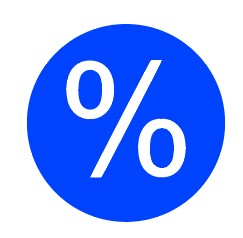
Sekarang ikon persen kamu sudah siap dan bisa digunakan sesuai kebutuhan desain! Selamat mencoba dan semoga bermanfaat yah. Sampai jumpa pada artikel yang selanjutnya.