
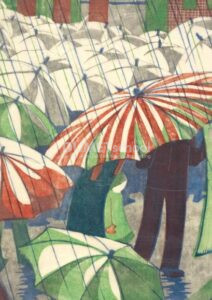
Langkah pertama adalah membuka gambar yang ingin kamu tambahkan efek riak samudra. Pastikan gambar tersebut sesuai dengan kebutuhanmu dan memiliki elemen yang menarik untuk diberi efek.
Sebelum melakukan perubahan apa pun pada gambar asli, adalah ide baik untuk membuat salinan terlebih dahulu. Ini akan memastikan bahwa gambar asli tetap tidak terpengaruh oleh perubahan yang akan kamu lakukan, dan kamu selalu memiliki cadangan jika diperlukan.
Di panel Layers, buatlah layer baru di atas gambar asli dengan mengklik ikon “Create a New Layer” (ikon berbentuk kertas kosong). Ini akan memberikan kamu fleksibilitas untuk menyesuaikan efek riak tanpa mengubah gambar asli.
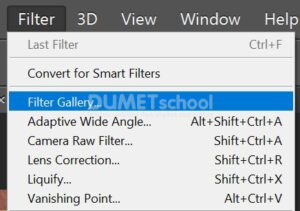
Pergi ke menu “Filter” di bagian atas layar, lalu arahkan ke “Distort” dan pilih “Ripple”
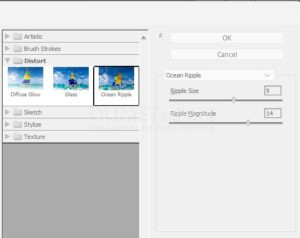
Ini akan membuka kotak dialog “Ripple” di mana kamu dapat menyesuaikan parameter efek. Eksperimenlah dengan “Amount” (Jumlah) dan “Size” (Ukuran) untuk mencapai efek yang sesuai dengan preferensimu. Perhatikan bahwa “Amount” mengontrol seberapa kuat riaknya, sementara “Size” mengontrol seberapa besar riaknya. Dan jika telah selesai jangan lupa klik OK.
Setelah kamu puas dengan efek riak yang telah kamu buat, kamu dapat menyesuaikan mode blending layer untuk menyelaraskan dengan gambar. Mode blending seperti “Overlay” atau “Soft Light” sering memberikan hasil yang bagus untuk efek ini, tetapi jangan ragu untuk mengeksplorasi mode blending lainnya untuk melihat apa yang cocok dengan gambar kamu.
Jika kamu merasa efek riak terlalu kuat atau terlalu lemah, kamu dapat menyesuaikan opasitas layer atau menggunakan alat “Eraser” (penghapus) untuk menghapus bagian efek yang tidak diinginkan. Ini memungkinkan kamu untuk mengontrol tingkat kejelasan efek dan memastikan bahwa itu menyatu dengan gambar secara alami.
Setelah kamu puas dengan hasilnya, pastikan untuk menyimpan gambarmu. Kemudian, luangkan waktu untuk mengevaluasi apakah efek riak telah memberikan dampak yang diinginkan pada gambarmu. Jika tidak, kamu dapat kembali dan menyesuaikan pengaturannya hingga kamu mencapai hasil yang kamu inginkan.
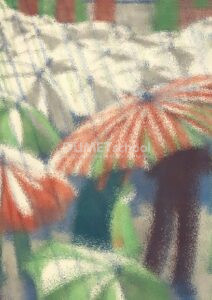
Dengan mengikuti langkah-langkah ini dengan cermat dan bereksperimen dengan berbagai pengaturan, kamu dapat menciptakan efek riak samudra yang menarik dan dramatis pada gambarmu menggunakan Adobe Photoshop.



