Buka Adobe Photoshop di komputermu. Jika belum punya, pastikan untuk mengunduh dan menginstalnya terlebih dahulu.
Langkah pertama adalah membuat dokumen baru di Photoshop. Pilih File > New (atau tekan Ctrl + N) untuk membuka jendela pembuatan dokumen baru. Di sini, kamu akan diminta untuk mengatur ukuran dan resolusi dokumen. Pertimbangkan dengan cermat di mana kamu akan menggunakan pola ini. Jika pola akan digunakan untuk web, ukuran yang lebih kecil mungkin lebih sesuai, sementara untuk cetak, kamu mungkin ingin memilih resolusi yang lebih tinggi.
Setelah kamu membuat dokumen baru, langkah berikutnya adalah membuat pola awal atau gambar sesuai dengan kebutuhanmu ya. Kamu memiliki banyak pilihan di sini. Kamu bisa menggunakan alat pensil atau kuas untuk menggambar secara bebas, menggunakan alat seleksi untuk membuat bentuk geometris, atau bahkan mengimpor gambar yang sudah ada untuk dijadikan pola. Pastikan pola awalmu menarik dan sesuai dengan kreativitasmu.
Sekarang, setelah kamu memiliki pola awal yang disukai, buatlah layer baru di atasnya. Ini akan memungkinkan kamu untuk menambahkan efek Twirl tanpa mengubah pola asli yang sudah kamu buat. Kamu bisa membuat layer baru dengan mengklik ikon “Create a New Layer” di bagian bawah panel Layers, atau menggunakan pintasan keyboard Shift + Ctrl + N.
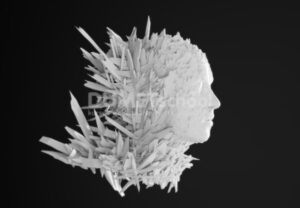
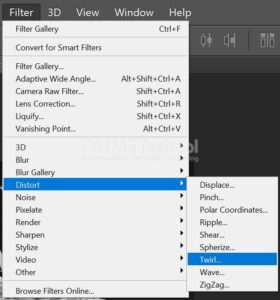
Alat Twirl adalah alat yang kamu butuhkan untuk memberikan efek spiral pada pola. Temukan alat ini di menu alat di sebelah kiri layar (biasanya berada di bawah alat Dodge Tool atau Burn Tool). Jika tidak terlihat, tahan klik pada alat yang terkait (seperti Dodge Tool) dan pilih Twirl Tool dari menu yang muncul. Atau bisa juga dengan klik menu Filter > Distort > Twirl.
Sebelum mulai menerapkan efek Twirl, pastikan untuk menyesuaikan pengaturan alat Twirl. Di bagian atas layar, kamu akan melihat opsi untuk mengatur diameter dan kekuatan efek. Diameter mengontrol seberapa besar efeknya, sementara kekuatan mengatur seberapa kuat efeknya. Eksperimen dengan pengaturan ini untuk mendapatkan hasil yang diinginkan.
Dengan layer baru yang sudah dipilih, gunakan alat Twirl untuk memberikan efek pada pola awalmu. Kamu cukup klik dan tarik di atas pola untuk menerapkan efek Twirl. Perhatikan bahwa arah dan jumlah putaran yang kamu lakukan akan mempengaruhi tampilan akhir pola. Jangan ragu untuk bereksperimen dengan berbagai arah dan intensitas efek untuk melihat apa yang paling kamu sukai. Jika telah selesai mengatur jangan lupa untuk klik OK.
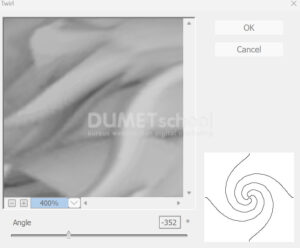
Setelah menerapkan efek Twirl, mungkin ada beberapa bagian pola yang perlu disempurnakan. Jika efeknya terlalu kuat atau tidak merata, kamu bisa menggunakan alat pengedit seperti Eraser Tool atau Layer Mask untuk membuat perubahan. Ini akan membantu kamu mencapai hasil akhir yang lebih baik dan sesuai dengan visi kreatifmu.
Setelah kamu puas dengan pola yang telah kamu buat, saatnya untuk menyimpannya. Pilih File > Save As (atau tekan Ctrl + Shift + S) dan pilih format file yang sesuai dengan kebutuhanmu. PNG dan JPEG adalah format yang umum digunakan untuk pola, tetapi pastikan untuk memilih yang paling sesuai dengan situasimu.
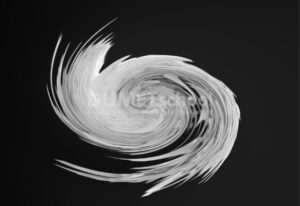
Dengan demikian, kamu telah berhasil membuat pola berbeda dengan efek Twirl di Adobe Photoshop! Jangan ragu untuk terus bereksperimen dan menjelajahi fitur-fitur kreatif Photoshop untuk menciptakan desain yang unik dan menarik. Selamat mencoba!