
Gradient Maps adalah alat yang sangat berguna di Adobe Photoshop yang memungkinkan Anda untuk menerapkan gradasi warna ke gambar kamu berdasarkan tingkat kecerahan atau warna tertentu dalam gambar tersebut. Ini memungkinkan kamu untuk mengubah gambar berwarna menjadi variasi warna yang berbeda dengan cepat dan mudah.
Cara kerjanya adalah dengan memetakan warna dalam gambar kamu ke warna dalam gradasi warna yang telah kamu tentukan sebelumnya. Misalnya, kamu dapat membuat sebuah gradient map yang mengubah warna kulit dalam gambar menjadi biru atau ungu, atau mengubah langit biru menjadi oranye.
Ini sangat berguna dalam manipulasi warna dan pembuatan efek artistik, serta dalam koreksi warna yang lebih halus dan kreatif.
Berikut adalah langkah-langkah yang lebih rinci untuk mengganti warna gambar menggunakan Gradient Map di Adobe Photoshop:
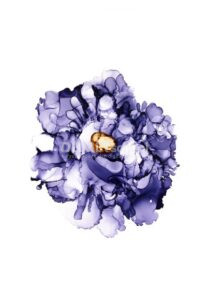
Langkah pertama yang perlu kamu lakukan adalah membuka gambar yang ingin kamu ubah warnanya di Adobe Photoshop. Kamu dapat melakukannya dengan membuka program Photoshop dan memilih “File” > “Open” untuk memilih gambar yang ingin diubah.
Setelah gambar terbuka, pastikan kamu memiliki layer baru yang berisi gambar yang ingin diubah warnanya. Jika tidak, kamu dapat membuat salinan layer gambar tersebut dengan mengklik layer gambar, lalu menekan tombol `Ctrl+J` (untuk Windows) atau `Cmd+J` (untuk Mac) untuk menduplikasinya.
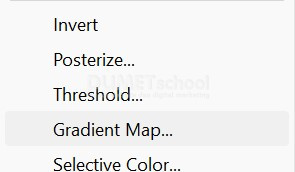
Selanjutnya, pergilah ke panel Layers di bagian bawah jendela Photoshop. Di sana, kamu akan melihat ikon berbentuk lingkaran setengah hitam putih. Klik pada ikon tersebut, dan pilih opsi “Gradient Map” dari menu yang muncul.
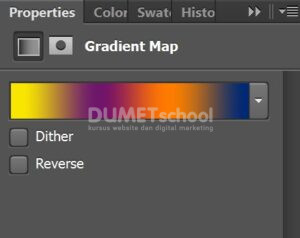
Setelah kamu menambahkan Adjustment Layer Gradient Map, jendela Properties akan muncul. Di dalamnya, kamu akan melihat sebuah kotak yang menampilkan gradient default hitam-putih. Klik pada gradient tersebut untuk membuka jendela Editor Gradient.
Di dalam jendela Editor Gradient, kamu dapat mengklik dua kali pada stop (tanda segitiga kecil di bawah garis vertikal) untuk mengubah warna dan opasitasnya. Selain itu, kamu juga dapat menambahkan stop baru dengan mengklik di bawah garis vertikal dan menyesuaikan warna serta opasitasnya sesuai keinginan.
Setelah kamu puas dengan warna yang kamu pilih, klik “OK” untuk menutup jendela Editor Gradient.
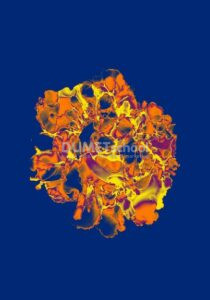
Dan inilah hasilnya. Kamu juga dapat menyesuaikan blending mode dan opasitas Adjustment Layer Gradient Map untuk mendapatkan efek warna yang diinginkan. Cobalah beberapa mode blending seperti Overlay, Soft Light, atau Color untuk melihat hasil yang berbeda.
Terakhir, setelah kamu selesai mengubah warna gambar, pastikan untuk menyimpannya dengan cara mengekspor file atau menggunakan opsi “Save As” di menu “File” untuk menyimpan gambar dengan format yang kamu inginkan.
Dengan mengikuti langkah-langkah di atas, kamu dapat dengan mudah mengganti warna gambar menggunakan Gradient Map di Adobe Photoshop.



