
Ikon fokus adalah elemen visual yang biasanya digunakan untuk menunjukkan suatu titik pusat perhatian atau area yang menjadi fokus dalam sebuah desain atau aplikasi. Ikon ini sering digunakan untuk memberikan penekanan pada bagian tertentu dari interface, atau untuk menandakan bahwa suatu elemen sedang aktif, dipilih, atau penting. Bentuknya sering kali berupa lingkaran konsentris, tanda target, atau kombinasi antara lingkaran dan garis yang memusat ke titik tengah.
Berikut adalah panduan umum untuk membuat ikon fokus, seperti ikon target atau lingkaran dengan titik pusat:
1. Buka Adobe Illustrator di komputer kamu. Setelah terbuka, buat dokumen baru dengan memilih File > New atau tekan Ctrl + N di keyboard kamu.
Pada jendela dialog yang muncul, pilih ukuran dan orientasi kanvas sesuai dengan kebutuhan. Misalnya, jika kamu ingin membuat ikon untuk layar, ukuran 512×512 piksel adalah ukuran umum yang digunakan. Klik Create untuk memulai proyek baru kamu.

2. Langkah kedua membuat lingkaran dasar untuk ikon Fokus. Pilih Ellipse Tool (L) dari panel alat di sebelah kiri layar. Jika tidak melihatnya, kamu bisa menekan dan menahan alat persegi panjang (Rectangle Tool) hingga muncul opsi untuk memilih alat lingkaran (Ellipse Tool).
Setelah memilih alat lingkaran, klik pada kanvas dan tarik sambil menekan tombol Shift untuk membuat lingkaran sempurna. Tombol Shift memastikan bahwa bentuk lingkaran tidak berubah menjadi oval.
Kamu bisa membuat lingkaran sebesar yang kamu inginkan, tetapi untuk ikon, biasanya lingkaran tidak terlalu besar sehingga tetap terlihat jelas dalam ukuran kecil.

3. Ikon fokus biasanya juga menampilkan garis-garis yang memusat ke tengah untuk memperjelas titik fokus. Gunakan Line Segment Tool (\) dari panel alat untuk membuat garis-garis ini. Klik pada tepi luar lingkaran besar dan tarik ke arah pusat lingkaran.
Tekan tombol Shift saat menarik garis untuk memastikan garis tetap lurus secara sempurna.
Buat 4 garis, bisa berbentuk seperti salib (melalui pusat lingkaran), atau berbentuk tanda + dan x untuk memberi kesan titik fokus yang kuat.
Setelah kamu membuat semua lingkaran dan garis, pastikan semuanya tersusun dengan rapi dan simetris. Pilih semua objek menggunakan Selection Tool (V).
Gunakan panel Align untuk menyelaraskan semuanya ke tengah. Pilih opsi Align to Artboard untuk memastikan bahwa semua objek berada di pusat kanvas kamu.
Dengan penyelarasan yang tepat, ikon fokus kamu akan terlihat lebih profesional dan terstruktur dengan baik. Seperti gambar dibawah ini.
Setelah selesai, jangan lupa untuk menyimpan proyek kamu. Pilih File > Save As untuk menyimpan dalam format .ai (file Adobe Illustrator) agar proyek tetap bisa diedit di masa mendatang.
Jika kamu ingin menggunakan ikon ini untuk aplikasi atau web, kamu bisa mengekspor hasilnya ke format yang umum digunakan seperti PNG atau SVG. Untuk melakukan ini, pilih File > Export > Export As.
Di jendela ekspor, pilih format PNG jika kamu memerlukan ikon dengan latar belakang transparan, atau pilih SVG untuk format vektor yang ringan dan fleksibel.
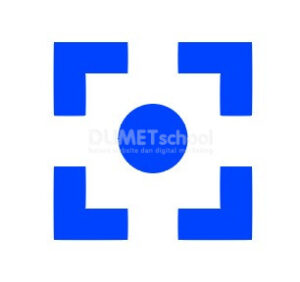
Dengan mengikuti langkah-langkah di atas, kamu bisa menciptakan ikon fokus yang rapi, profesional, dan dapat disesuaikan sesuai kebutuhan desain. Kamu bisa bereksperimen dengan ukuran, warna, dan efek tambahan untuk membuat ikon yang benar-benar unik dan menarik.



