
Efek Liquify di Adobe Photoshop adalah salah satu fitur yang sangat berguna untuk mengubah bentuk objek dalam gambar dengan cara yang halus dan terkontrol. Fitur ini sering digunakan untuk retouching wajah, modifikasi tubuh, atau efek artistik lainnya. Berikut langkah-langkah untuk menerapkan efek Liquify pada gambar di Adobe Photoshop:
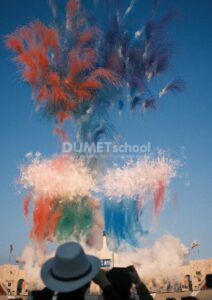
1. Buka Adobe Photoshop dan buka gambar yang ingin kamu edit. Gunakan File > Open untuk memilih file gambar. Pilih layer yang ingin kamu edit. Disarankan untuk menduplikasi layer terlebih dahulu agar kamu dapat kembali ke versi asli gambar. kamu dapat menduplikasi layer dengan menekan Ctrl + J (Windows) atau Cmd + J (Mac).
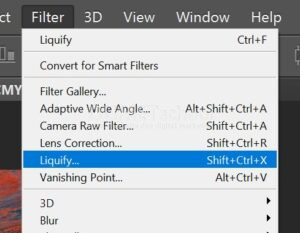
2. Dengan layer terpilih, buka Liquify Filter dengan cara klik Filter > Liquify.
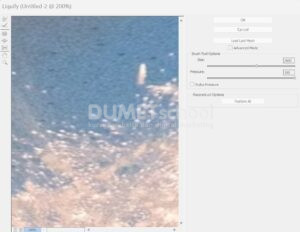
3. Di dalam jendela Liquify, kamu akan melihat beberapa alat di sebelah kiri dan pengaturan di sebelah kanan.
– Forward Warp Tool (W): Alat ini digunakan untuk mendorong atau menarik bagian gambar ke arah yang kamu inginkan.
– Reconstruct Tool (R): Alat ini mengembalikan perubahan yang telah dilakukan, secara bertahap.
– Twirl Clockwise Tool (C): Memutar bagian gambar searah jarum jam.
– Pucker Tool (S): Alat ini menyusutkan atau mempersempit bagian gambar.
– Bloat Tool (B): Alat ini memperbesar atau mengembungkan bagian gambar.
– Push Left Tool (O): Menggerakkan gambar ke kiri atau kanan tergantung arah sapuan mouse.
– Freeze Mask Tool (F): Untuk melindungi bagian gambar dari perubahan.
– Thaw Mask Tool (D): Membuka area yang sebelumnya dibekukan oleh Freeze Mask.
Di panel kanan, kamu dapat mengatur ukuran dan tekanan brush (kuas) untuk alat yang dipilih. Sesuaikan ukuran brush agar sesuai dengan area gambar yang ingin kamu modifikasi.
Gunakan alat-alat di atas untuk memodifikasi gambar. Dengan Forward Warp Tool, kamu bisa menarik atau mendorong bagian gambar sesuai keinginan. Jika kamu mengedit wajah, kamu bisa memperbaiki bentuk hidung, mata, atau pipi.
Setelah puas dengan modifikasi yang dilakukan, klik tombol OK untuk menerapkan efek Liquify pada gambar kamu.
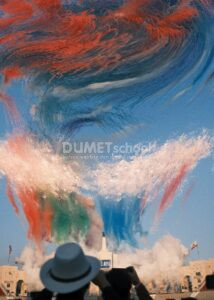
4. Dan hasilnya akan menjadi seperti ini. Terakhir, simpan gambar kamu dengan memilih File > Save As, lalu simpan dengan format yang kamu inginkan.
Dengan mengikuti langkah-langkah di atas, kamu bisa menerapkan efek Liquify secara efektif di Adobe Photoshop untuk berbagai keperluan retouching atau modifikasi visual.



