
Mengedit exposure di Adobe Photoshop adalah salah satu teknik penting yang bisa kamu gunakan untuk memperbaiki atau mengubah pencahayaan dalam sebuah gambar. Exposure memengaruhi seberapa terang atau gelap sebuah gambar, dan dengan melakukan penyesuaian yang tepat, kamu bisa meningkatkan kualitas visual gambar secara signifikan. Berikut adalah langkah-langkah detail untuk mengedit exposure di Adobe Photoshop:
1. Pertama-tama, buka Adobe Photoshop di komputermu. Pilih File dari menu utama, lalu klik Open. Cari dan pilih gambar yang ingin kamu edit, lalu klik Open untuk membukanya di dalam Photoshop.
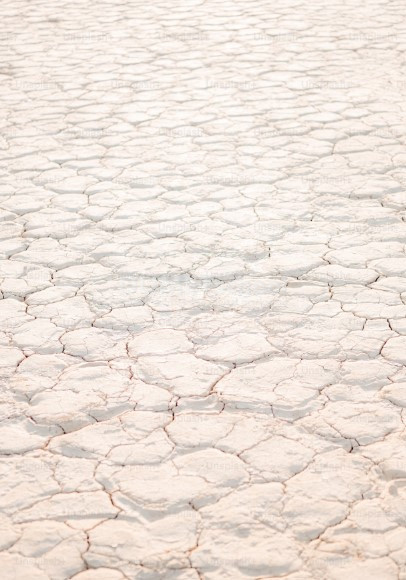
2. Setelah gambar terbuka, lihat panel Layers yang biasanya terletak di sisi kanan layar. Di bagian bawah panel Layers, ada beberapa ikon. Temukan ikon yang berbentuk lingkaran setengah hitam setengah putih, yaitu ikon Create new fill or adjustment layer. Klik ikon tersebut, lalu pilih opsi Exposure dari daftar yang muncul. Ini akan menambahkan sebuah Adjustment Layer khusus untuk exposure di atas layer gambar aslimu.
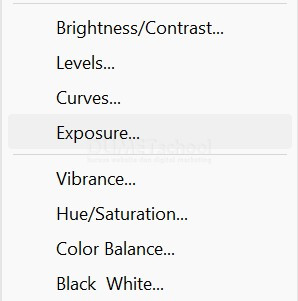
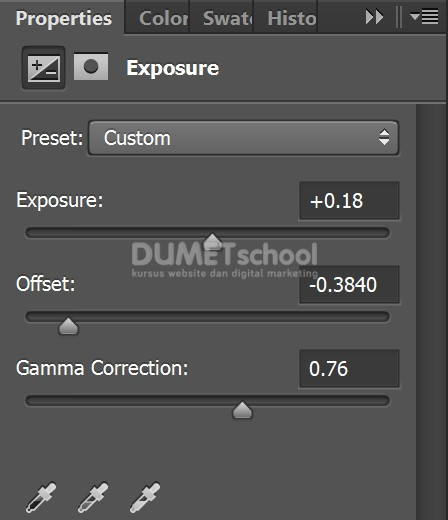
3. Setelah kamu menambahkan Adjustment Layer untuk exposure, panel Properties akan muncul di sebelah kanan layar. Di panel ini, kamu akan melihat beberapa pengaturan utama yang bisa disesuaikan, yaitu:
Exposure: Pengaturan ini memungkinkan kamu untuk mengubah keseluruhan tingkat pencahayaan gambar. Menggeser slider ke kanan akan mencerahkan gambar, sementara menggeser ke kiri akan membuatnya lebih gelap.
Offset: Pengaturan ini lebih halus dan biasanya digunakan untuk menyesuaikan midtones atau area tengah dalam gambar. Kamu bisa meningkatkan atau mengurangi kecerahan pada bagian midtones tanpa mengubah shadow (bayangan) dan highlight (sorotan) secara drastis.
Gamma Correction: Pengaturan ini membantu kamu menyesuaikan keseimbangan midtones. Dengan mengubah nilai gamma, kamu bisa membuat gambar terlihat lebih cerah atau lebih gelap, tetapi tanpa terlalu mempengaruhi bayangan dan sorotan.
Kamu bisa bereksperimen dengan menggeser slider pada masing-masing pengaturan tersebut sampai kamu mendapatkan hasil yang diinginkan. Perhatikan perubahan yang terjadi pada gambar setiap kali kamu mengubah nilai pada slider.
4. Setelah kamu melakukan penyesuaian exposure, ada baiknya untuk memeriksa dan membandingkan hasil editanmu dengan gambar aslinya seperti gambar dibawah ini. Kamu bisa melakukannya dengan cara menonaktifkan sementara Adjustment Layer. Caranya, klik ikon mata di sebelah kiri layer untuk menonaktifkannya, lalu klik lagi untuk mengaktifkannya. Dengan begitu, kamu bisa melihat perbedaan antara gambar sebelum dan sesudah diedit.
Jika merasa perlu, kamu masih bisa kembali ke panel Properties dan melakukan penyesuaian lebih lanjut pada slider exposure, offset, dan gamma correction sampai kamu benar-benar puas dengan hasilnya.
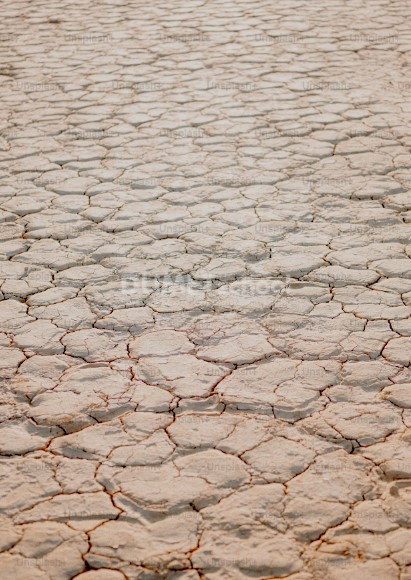
Dengan mengikuti langkah-langkah ini, kamu bisa dengan mudah mengubah exposure gambar di Adobe Photoshop untuk mendapatkan pencahayaan yang lebih baik atau efek visual yang lebih menarik. Proses ini memungkinkan kamu untuk memperbaiki gambar yang terlalu gelap atau terlalu terang, sehingga menghasilkan gambar yang lebih seimbang dan menarik secara visual.



