
Efek cutout pada Adobe Photoshop adalah teknik yang dapat memberikan tampilan gambar seperti potongan kertas atau stensil, di mana elemen-elemen dalam gambar tampak seperti terdiri dari lapisan-lapisan warna datar. Teknik ini sangat berguna jika kamu ingin memberikan efek artistik atau grafis pada sebuah gambar. Untuk membantu kamu menerapkan efek ini, berikut adalah panduan langkah demi langkah yang lebih rinci:
1. Langkah pertama dalam setiap proyek Photoshop adalah membuka gambar yang akan kamu edit. Untuk melakukan ini, kamu bisa memulai dengan membuka Adobe Photoshop di komputer kamu. Setelah Photoshop terbuka, tekan tombol Ctrl + O pada keyboard atau pilih opsi File > Open dari menu atas. Cari file gambar yang ingin kamu edit di komputer kamu, lalu klik Open untuk membukanya.
Sebelum kamu mulai mengedit gambar, sangat penting untuk menduplikasi layer asli sebagai cadangan. Ini adalah langkah penting untuk memastikan bahwa jika terjadi kesalahan atau kamu tidak puas dengan hasilnya, kamu masih memiliki versi asli gambar yang belum tersentuh. Untuk menduplikasi layer, pastikan layer gambar kamu aktif di panel Layers (biasanya terletak di sisi kanan layar). Kemudian, tekan Ctrl + J pada keyboard kamu atau klik kanan pada layer tersebut dan pilih Duplicate Layer. Layer baru akan muncul di atas layer asli dengan nama Layer 1 atau Copy.
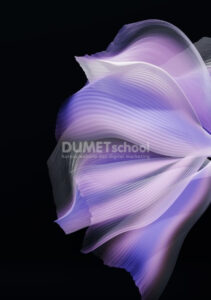
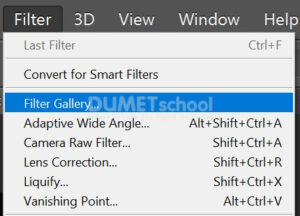
2. Setelah kamu memiliki duplikasi layer, langkah selanjutnya adalah membuka Filter Gallery, tempat kamu bisa menemukan berbagai efek termasuk efek cutout. Pastikan layer duplikat yang baru kamu buat aktif, karena kita akan menerapkan efek ini pada layer tersebut. Untuk membuka Filter Gallery, arahkan cursor ke menu atas dan pilih Filter > Filter Gallery. Setelah kamu memilih opsi ini, sebuah jendela baru akan terbuka yang menampilkan berbagai pilihan efek.
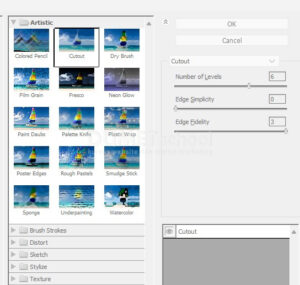
3. Di dalam jendela Filter Gallery, kamu akan melihat beberapa kategori efek yang tersedia di sisi kiri. Untuk menemukan efek cutout, cari dan pilih kategori Artistic. Setelah memilih kategori ini, daftar efek di bawahnya akan muncul, dan kamu harus memilih opsi Cutout.
Setelah memilih Cutout, kamu akan melihat pratinjau gambar kamu di sisi kanan jendela. Di sebelah kanan, ada beberapa kontrol yang bisa kamu gunakan untuk menyesuaikan tampilan efek cutout pada gambar kamu. Berikut adalah penjelasan tentang pengaturan yang tersedia:
Number of Levels (Jumlah Tingkatan): Pengaturan ini mengontrol jumlah tingkat warna yang akan muncul dalam gambar. Semakin tinggi nilai yang kamu pilih, semakin banyak detail warna yang dipertahankan dalam gambar. Cobalah menyesuaikan nilai ini untuk mendapatkan keseimbangan antara detail dan efek potongan.
Edge Simplicity (Kesederhanaan Tepi): Pengaturan ini mengontrol seberapa sederhana atau kompleks tepi gambar kamu. Nilai yang lebih rendah akan membuat tepi lebih halus dan mempertahankan detail lebih banyak, sementara nilai yang lebih tinggi akan menyederhanakan tepi gambar, memberikan tampilan yang lebih kasar dan berbentuk.
Edge Fidelity (Kejelasan Tepi): Pengaturan ini mengontrol seberapa jelas atau tajam tepi dalam gambar. Pengaturan yang lebih rendah akan menghasilkan tepi yang lebih halus, sedangkan pengaturan yang lebih tinggi akan membuat tepi lebih tajam dan menonjol.
Eksperimenlah dengan pengaturan ini hingga kamu mendapatkan tampilan yang sesuai dengan visi artistik kamu. Saat kamu sudah puas dengan hasilnya, klik tombol OK untuk menerapkan efek cutout pada gambar.
4. Setelah kamu berhasil menerapkan efek cutout dan merasa puas dengan hasilnya, langkah terakhir adalah menyimpan pekerjaan kamu. Untuk menyimpan gambar yang sudah diedit, kamu bisa menekan Ctrl + S pada keyboard atau memilih opsi File > Save dari menu atas. Jika kamu ingin menyimpan gambar sebagai file baru, gunakan opsi File > Save As, beri nama baru pada file tersebut, dan pilih format file yang diinginkan (misalnya, JPEG, PNG, atau PSD).
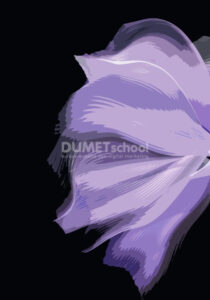
Dengan menyelesaikan langkah-langkah ini, kamu sekarang memiliki gambar yang telah berhasil diterapkan efek cutout. Gambar kamu sekarang memiliki tampilan unik yang menyerupai potongan kertas atau stensil, siap digunakan untuk berbagai keperluan kreatif!
Panduan ini akan membantumu menghasilkan gambar dengan efek cutout yang terlihat profesional di Adobe Photoshop. Selamat mencoba!



