
Efek Shear di Adobe Photoshop adalah salah satu alat yang kuat yang memberikan fleksibilitas luar biasa dalam merancang dan mengedit grafik digital. Efek ini memungkinkan kamu untuk memanipulasi bentuk suatu objek dengan cara melintang atau membengkokkannya, memberikan kemampuan untuk menciptakan transformasi visual yang unik dan menarik. Kelebihan utama dari penggunaan efek shear ini mencakup aspek-aspek berikut:
Salah satu keunggulan utama efek shear adalah fleksibilitasnya yang tinggi. Kamu dapat dengan mudah mengubah bentuk objek tanpa harus mengubah posisi atau ukurannya. Dengan kata lain, kamu dapat menyesuaikan objek dengan cara yang berbeda-beda tanpa perlu membuat banyak perubahan tambahan.
Efek shear memberikan outlet kreatif yang luas bagi desainer grafis. Dengan kemampuan untuk membentuk teks, gambar, atau objek lain menjadi berbagai bentuk yang melengkung atau terpilin, pengguna memiliki kebebasan untuk bereksperimen dan menciptakan desain yang unik dan menarik.
Salah satu keuntungan yang signifikan dari efek shear adalah kemampuannya untuk memberikan kontrol yang sangat presisi terhadap transformasi objek. Kamu dapat menyesuaikan jumlah shear, arah, dan bentuknya secara detail, sehingga memungkinkan untuk mencapai hasil yang diinginkan dengan akurasi yang tinggi.
Efek shear merupakan alat yang efisien dalam desain grafis karena memungkinkan kamu untuk menerapkan transformasi kompleks dengan cepat dan mudah. Tanpa perlu melakukan seleksi atau masking yang rumit, desainer dapat langsung menerapkan efek shear untuk mencapai hasil yang diinginkan dengan efisiensi maksimum.
Salah satu kelebihan lain dari efek shear adalah kemampuannya untuk diterapkan pada berbagai jenis objek, termasuk teks, gambar, atau bentuk lainnya. Hal ini membuatnya menjadi alat yang sangat berguna dan serbaguna dalam berbagai jenis proyek desain grafis.
Dengan memanfaatkan efek shear di Adobe Photoshop, desainer memiliki kemampuan untuk mengekspresikan kreativitas mereka dengan cara yang lebih mendalam dan dinamis. Dengan fleksibilitas, kontrol presisi, dan efisiensi yang ditawarkan oleh efek ini, pengguna dapat menciptakan desain yang menarik dan menonjol dengan lebih mudah dan cepat.
Untuk menggunakan efek shear di Adobe Photoshop, ikuti langkah-langkah berikut:
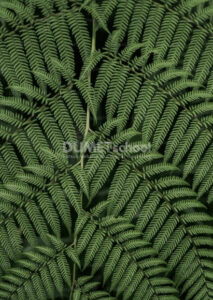
Mulailah dengan membuka gambar atau dokumen yang ingin kamu edit di Photoshop. Pastikan layer yang ingin kamu ubah telah dipilih di panel Layers.
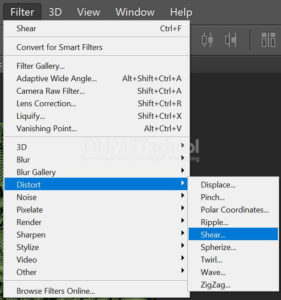
Pergi ke menu atas, pilih Filter > Distort > Shear. Ini akan membuka jendela dialog Shear.
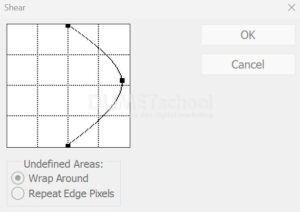
Di dalam jendela dialog Shear, kamu akan melihat garis-garis horisontal dan vertikal di dalam kotak kerja. Kamu dapat menyeret titik-titik pada garis ini untuk memutar gambar kamu dalam berbagai arah. Coba mainkan dengan menyeret titik-titik ini untuk melihat bagaimana gambar kamu berubah.
Di bagian bawah jendela dialog, ada opsi untuk memilih modus shear. Kamu dapat memilih antara Wrap atau Reflect. Modus Wrap akan melingkari gambar di sekitar area yang kamu ubah, sedangkan modus Reflect akan menciptakan efek pantulan saat kamu menyeret. Setelah kamu puas dengan hasilnya, klik OK untuk menerapkan efek shear.
Setelah kamu menerapkan efek shear, pastikan untuk menyimpan gambar kamu dengan mengklik File > Save atau File > Save As untuk menyimpannya dengan format yang berbeda.
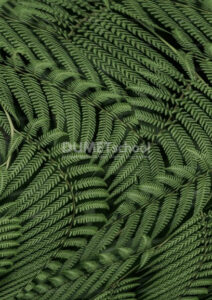
Sekarang kamu telah berhasil menggunakan efek shear di Adobe Photoshop! Jangan ragu untuk bereksperimen dengan opsi dan pengaturan yang berbeda untuk mencapai hasil yang diinginkan.



