
Selective color di Adobe Photoshop adalah teknik yang memungkinkan kamu untuk memilih dan menyesuaikan warna tertentu dalam sebuah gambar, sementara warna lainnya tetap tidak berubah atau diubah secara minimal. Dengan kata lain, kamu dapat memilih satu atau beberapa warna dalam gambar dan menyesuaikan kecerahan, saturasi, atau nada warna mereka tanpa memengaruhi warna lainnya.
Teknik ini berguna untuk menekankan atau memanipulasi warna tertentu dalam sebuah gambar, menciptakan efek visual yang menarik atau dramatis. Dalam Adobe Photoshop, kamu dapat menggunakan alat Selective Color Adjustment Layer untuk menerapkan teknik ini.
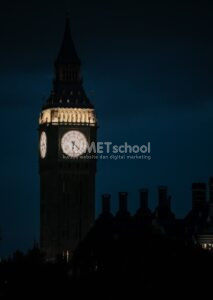
Mulailah dengan membuka gambar yang ingin kamu edit di Adobe Photoshop. Kamu dapat melakukannya dengan memilih “File” > “Open” dan menavigasi ke file gambar yang diinginkan.
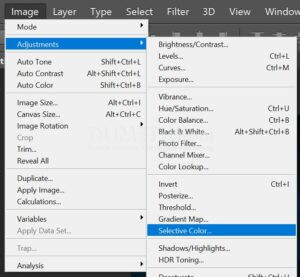
Klik pada panel “Layers” di bagian bawah layar. Di sana, kamu akan melihat ikon berbentuk lingkaran setengah hitam dan putih. Klik pada ikon ini, dan dari menu yang muncul, pilih “Selective Color”. Atau bisa juga dengan klik menu Image > Adjustments > Selective Color. Ini akan membuat layer penyesuaian baru di atas gambar kamu.
Setelah menambahkan layer penyesuaian Selective Color, jendela “Properties” akan muncul, menampilkan opsi untuk mengatur warna secara terpisah. Untuk memilih warna yang ingin kamu ubah, klik pada menu drop-down yang bertuliskan “Colors”. Di sana, kamu akan melihat pilihan warna seperti red, yellow, green, cyan, blue, magenta, dan white.
Ketika kamu telah memilih warna yang ingin diubah, kamu akan melihat slider untuk komponen warna cyan, magenta, yellow, dan black (CMYK). Geser slider sesuai dengan preferensi kamu untuk mengubah proporsi warna dalam gambar. Misalnya, jika kamu ingin mengurangi intensitas warna biru dalam gambar, geser slider cyan ke arah kiri.
Jika kamu ingin mengubah warna hanya pada bagian-bagian tertentu dari gambar, kamu dapat menambahkan layer mask pada layer penyesuaian Selective Color. Dengan layer mask, kamu dapat menentukan di mana perubahan warna akan diterapkan dan di mana tidak dengan menggunakan brush hitam atau putih. Ini memberikan tingkat kontrol yang lebih besar atas hasil akhir.
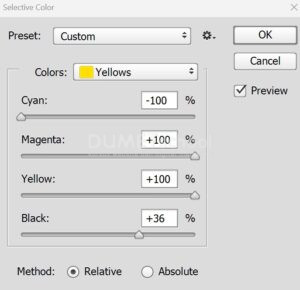
Setelah kamu melakukan penyesuaian warna sesuai keinginan, periksa hasilnya. Pastikan bahwa warna telah diubah sesuai dengan yang kamu harapkan, dan jika perlu, lakukan penyesuaian tambahan.
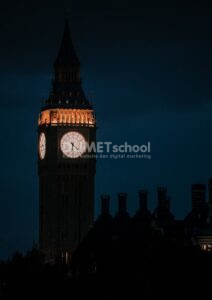
Setelah kamu puas dengan hasil akhirnya, simpan gambar kamu dengan memilih “File” > “Save As” dan pilih format file yang diinginkan. Pastikan untuk menyimpan versi asli gambar kamu sebelum melakukan perubahan, sehingga kamu dapat kembali ke sana jika perlu.
Dengan mengikuti langkah-langkah ini, kamu dapat mengubah warna gambar dengan Selective Color menggunakan Adobe Photoshop. Pastikan untuk bermain-main dengan pengaturan dan eksperimen untuk mencapai hasil yang diinginkan!



