
Sebelum kamu mulai mengubah warna gambar, pertimbangkan terlebih dahulu konsep dan tujuan estetika yang ingin kamu capai. Apakah kamu ingin menciptakan tampilan vintage yang klasik, atmosfer yang dramatis dengan kontras tinggi, atau mungkin ingin mengeksplorasi warna-warna yang tidak biasa? Mengetahui hal ini akan membantu kamu dalam memilih dan menyesuaikan efek yang sesuai dengan visi kreatif kamu.
Langkah pertama adalah membuka gambar yang ingin kamu ubah warnanya di Adobe Photoshop. Kamu bisa melakukan ini dengan membuka aplikasi dan memilih “File” dari menu atas, kemudian pilih “Open” untuk menemukan dan memilih gambar yang ingin diedit.
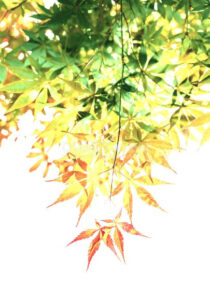
Sebelum menerapkan efek Color Lookup, pastikan untuk bekerja pada salinan gambar asli atau membuat salinan layer dengan cara mengklik dan menarik layer asli ke ikon “New Layer” di bagian bawah panel Layers. Ini akan memungkinkan kamu untuk dengan mudah membandingkan hasil akhir dengan gambar asli dan membatalkan atau mengatur ulang langkah-langkah jika diperlukan.
Setelah gambar terbuka, pergilah ke menu “Window” di bagian atas layar. Di sana, carilah opsi “Color Lookup” dan pastikan untuk mencentangnya. Ini akan membuka panel Color Lookup di antarmuka Photoshop kamu.
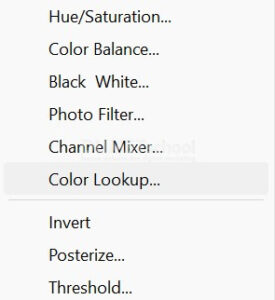
Panel ini adalah tempat di mana kamu akan menemukan berbagai tabel warna yang dapat diterapkan pada gambar kamu.
Di dalam panel Color Lookup, kamu akan menemukan berbagai pilihan tabel warna. Setiap tabel memiliki karakteristik warna yang unik dan memengaruhi gambar kamu dengan cara yang berbeda. Jelajahi opsi-opsi ini dengan mengklik pada masing-masing dan melihat bagaimana mereka mengubah penampilan gambar kamu. Kamu juga bisa menggulir melalui daftar praaturan bawaan dari Adobe atau mengeksplorasi opsi “Load 3D LUT” untuk mengimpor tabel warna kustom.
Setelah kamu menemukan tabel warna yang cocok dengan visi kreatif kamu, klik pada nama tabel tersebut di panel Color Lookup. Ini akan menerapkan efek tabel warna pada gambar kamu secara langsung. Perhatikan perubahan warna, kontras, dan atmosfer yang dihasilkan oleh tabel warna yang kamu pilih. Jika tidak sepenuhnya puas dengan hasilnya, kamu bisa mencoba tabel warna lain atau menyesuaikan opasitas layer tabel warna untuk mencapai efek yang diinginkan.
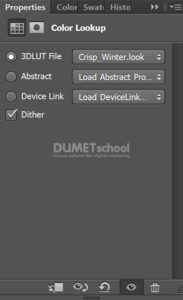
Sehingga hasilnya akan jadi seperti ini. Selain menerapkan tabel warna, kamu juga dapat melakukan penyesuaian lanjutan pada gambar kamu untuk mencapai hasil yang lebih halus dan sesuai dengan keinginan kamu. Ini bisa termasuk pengaturan warna, kontras, kecerahan, dan lainnya menggunakan panel Adjustments di Photoshop.
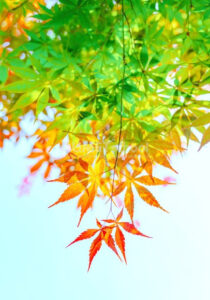
Setelah kamu puas dengan hasil akhirnya, pastikan untuk menyimpan gambar kamu. Kamu bisa melakukannya dengan menekan Ctrl+S (Cmd+S pada Mac) untuk menyimpan perubahan langsung pada file gambar asli, atau memilih “Save As” dari menu “File” untuk menyimpan versi yang telah diubah dengan nama baru. Jangan lupa untuk memberikan nama dan lokasi penyimpanan yang sesuai.
Dengan mengikuti langkah-langkah ini dengan cermat dan memperhatikan setiap detailnya, kamu akan mampu mengubah warna gambar dengan menggunakan Color Lookup di Adobe Photoshop dengan lebih mendalam dan kreatif. Selamat mencoba!



