
Mulailah dengan membuka Adobe Illustrator dan pilih file gambar yang ingin kamu ubah warnanya. Untuk melakukannya, buka Illustrator dan navigasikan ke menu “File”, lalu pilih “Open” (Buka). Temukan gambar yang ingin kamu ubah, klik, dan buka.

Sebelum kita mulai menerapkan efek apapun, sangat disarankan untuk menduplikasi gambar asli. Ini adalah langkah yang bijaksana untuk menghindari perubahan permanen pada gambar sumber. Untuk melakukannya, pilih gambar yang sudah terbuka di Illustrator, lalu pergilah ke menu “Object” (Objek), pilih “Duplicate” (Duplikat), atau gunakan pintasan keyboard yang sesuai.
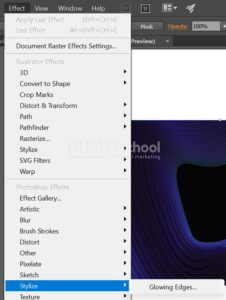
Sekarang, mari kita tambahkan efek “Glowing Edges” ke gambar. Pastikan gambar yang ingin kamu ubah warnanya sudah dipilih. Jika tidak, klik pada gambar untuk memastikan itu dipilih. Setelah itu, buka panel “Appearance” (Penampilan) dengan pergi ke menu “Window” (Jendela) dan pilih “Appearance” (Penampilan) jika belum terbuka. Dalam panel ini, pilih menu “Effect” (Efek), kemudian pilih “Stylize” (Gaya) dan terakhir “Glowing Edges” (Tepi Bercahaya).
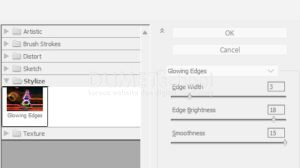
Setelah memilih “Glowing Edges”, sebuah jendela dialog baru akan muncul yang bernama “Glowing Edges Options” (Opsi Tepi Bercahaya). Di sini, kamu akan menemukan beberapa parameter yang dapat disesuaikan sesuai keinginanmu. Parameter yang paling umum untuk disesuaikan adalah “Edge Width” (Lebar Tepi), “Edge Brightness” (Kecerahan Tepi), dan “Smoothness” (Kelancaran). Eksperimen dengan nilai-nilai ini sampai kamu mendapatkan efek yang sesuai dengan preferensimu.
Setelah kamu puas dengan pengaturan efek, klik tombol “OK” di jendela “Glowing Edges Options” untuk menerapkan efek tersebut ke gambarmu. Kamu sekarang akan melihat gambar dengan efek “Glowing Edges” yang diterapkan.
Periksa hasilnya di jendela kerjamu. Jika perlu, kamu bisa melakukan penyesuaian lebih lanjut dengan mengubah parameter efek atau menambahkan efek lainnya dari panel “Appearance”.

Jika kamu puas dengan hasilnya, kamu bisa menyimpan atau mengekspor gambar tersebut sesuai kebutuhanmu. Untuk menyimpan, pergi ke menu “File” dan pilih “Save As” (Simpan Sebagai), kemudian tentukan format dan lokasi penyimpanan yang diinginkan. Atau, jika kamu ingin menggunakan gambar dalam format tertentu atau untuk media tertentu, kamu dapat memilih “Export” (Ekspor) dari menu “File” dan mengikuti petunjuk yang diberikan.
Dengan mengikuti langkah-langkah ini, kamu sekarang telah berhasil mengubah warna gambar menggunakan efek “Glowing Edges” di Adobe Illustrator. Selamat mencoba dan berkreasi dengan berbagai efek dan pengaturan yang tersedia!



