Warna gradient di Adobe Illustrator adalah perpaduan atau gradasi antara dua atau lebih warna yang berubah secara bertahap dari satu warna ke warna lainnya. Gradient sering digunakan untuk menciptakan efek transisi warna yang halus, menambah kedalaman, dan memberikan efek visual yang lebih menarik pada desain.
Jika kamu ingin membuat efek teks yang menarik dengan warna gradient di Adobe Illustrator, berikut adalah langkah-langkah yang bisa kamu ikuti:
1. Langkah pertama, pilih alat Teks dengan menekan tombol T pada keyboard. Alat ini disebut Type Tool di Adobe Illustrator. Klik di area kerja kamu untuk mulai mengetik teks. Ketik kata atau kalimat yang kamu ingin beri warna gradient.
Kamu bisa menyesuaikan ukuran, jenis huruf (font), dan gaya teks sesuai dengan preferensi desainmu sebelum melanjutkan ke langkah berikutnya.

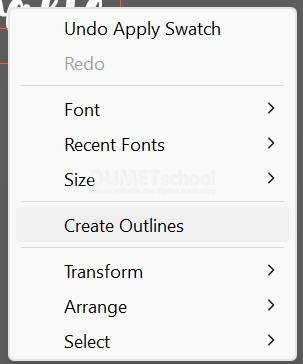
2. Sebelum kamu bisa menerapkan gradient pada teks, kamu perlu mengubah teks tersebut menjadi outline. Ini karena gradient di Illustrator tidak bisa langsung diterapkan pada teks yang masih dalam format editable.
Untuk melakukannya, pilih teks yang sudah kamu buat, kemudian pergi ke menu Type di bagian atas layar. Pilih opsi Create Outlines, atau kamu bisa langsung menggunakan shortcut Ctrl + Shift + O (untuk Windows) atau Cmd + Shift + O (untuk Mac).
Setelah kamu mengubahnya menjadi outline, teks tersebut akan menjadi objek vektor. Ini artinya kamu tidak bisa lagi mengedit teksnya, tapi sekarang teks ini bisa diberi warna gradient.
3. Sekarang saatnya bekerja dengan gradient. Untuk itu, buka panel Gradient dengan cara pergi ke menu Window di bagian atas layar, lalu pilih Gradient. Jika panel ini sudah terbuka, kamu akan melihatnya di sebelah kanan area kerja.
Panel Gradient ini akan menjadi alat utama kamu untuk mengatur warna gradient pada teks.
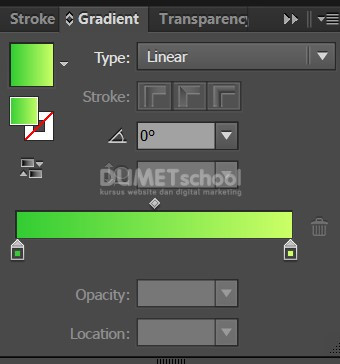
4. Dengan objek teks yang masih dipilih, klik pada slider gradient di panel Gradient. Ini akan menerapkan gradient default ke teks kamu. Sehingga hasilnya akan jadi seperti ini.
Warna gradient default mungkin tidak sesuai dengan apa yang kamu inginkan, jadi kamu bisa mengubahnya dengan mudah. Klik dua kali pada salah satu slider warna di panel Gradient untuk membuka opsi warna. Pilih warna yang kamu inginkan dari color picker atau gunakan warna yang sudah kamu simpan di swatches.
Kamu bisa menambahkan lebih banyak warna ke gradient dengan mengklik di bawah slider gradient. Ini akan menambah titik warna baru, yang bisa kamu atur posisinya dengan menggesernya ke kiri atau kanan.

Setelah kamu puas dengan hasilnya, pastikan untuk menyimpan pekerjaan kamu. Kamu bisa menyimpannya dalam format yang berbeda tergantung pada kebutuhan, misalnya sebagai file .AI jika ingin mengeditnya lagi nanti, atau sebagai file .PNG atau .JPG jika kamu ingin menggunakannya sebagai gambar.
Dengan langkah-langkah ini, kamu bisa membuat efek teks dengan warna gradient yang tidak hanya menarik tetapi juga profesional di Adobe Illustrator. Semakin sering kamu berlatih, semakin mahir kamu akan menjadi dalam menciptakan desain yang unik dan kreatif!