Desain Grafis

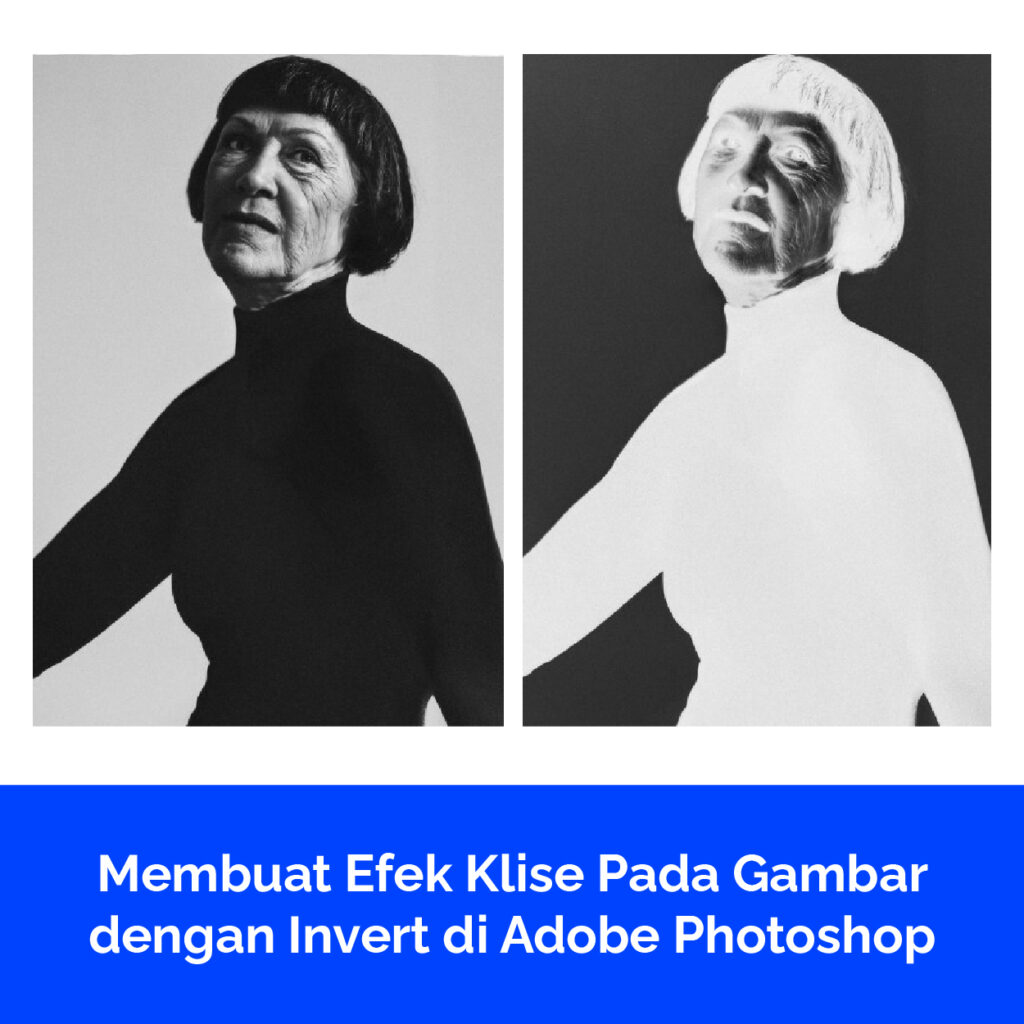
Membuat Efek Klise Pada Gambar dengan Invert di Adobe Photoshop

Efek invert di Adobe Photoshop adalah fitur yang digunakan untuk membalik atau mengubah warna gambar menjadi warna komplemennya. Efek ini bekerja dengan membalikkan setiap warna pada gambar ke warna yang berlawanan dalam spektrum warna. Misalnya, warna putih menjadi hitam, merah menjadi cyan, hijau menjadi magenta, dan biru menjadi kuning. Membuat efek klise (negative film) pada

Membuat Efek Klise Pada Gambar dengan Invert di Adobe Photoshop Read More »
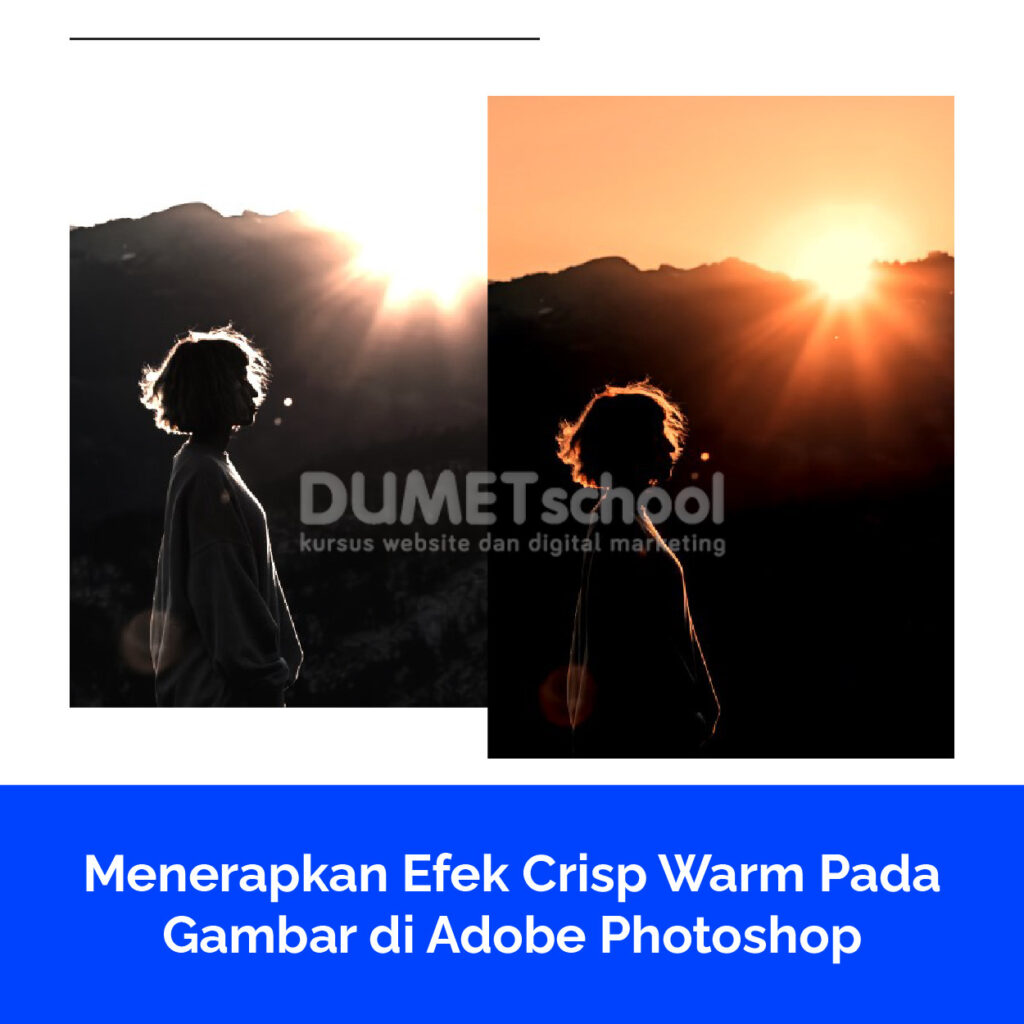
Menerapkan Efek Crisp Warm Pada Gambar di Adobe Photoshop

Pertama-tama, pastikan kamu sudah membuka aplikasi Adobe Photoshop di komputermu. Jika belum terpasang, kamu perlu mengunduh dan menginstal Adobe Photoshop dari situs resmi Adobe. Setelah aplikasi terbuka, buka gambar yang ingin kamu edit. Kamu bisa melakukannya dengan klik menu `File` di pojok kiri atas, kemudian pilih `Open`. Cari file gambar yang ingin kamu edit, pilih,

Menerapkan Efek Crisp Warm Pada Gambar di Adobe Photoshop Read More »
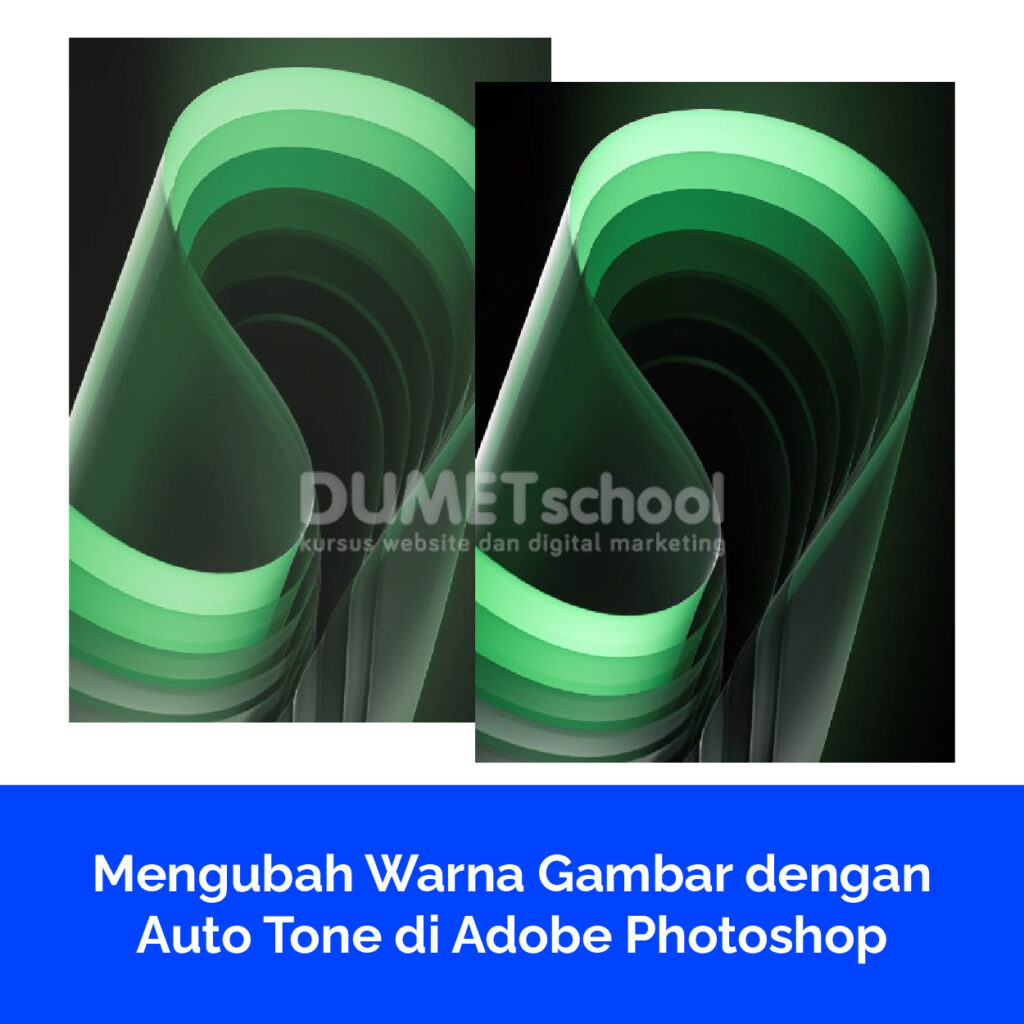
Mengubah Warna Gambar dengan Auto Tone di Adobe Photoshop

Auto Tone di Adobe Photoshop adalah fitur otomatis yang dirancang untuk membantu pengguna meningkatkan kualitas gambar dengan cepat dan efisien. Fungsi ini secara otomatis menyesuaikan tingkat tonal gambar, termasuk highlight (bagian terang), shadows (bagian gelap), dan midtones (bagian tengah), untuk menghasilkan keseimbangan tonal yang lebih baik dan lebih harmonis. Dengan menggunakan Auto Tone, kamu bisa

Mengubah Warna Gambar dengan Auto Tone di Adobe Photoshop Read More »

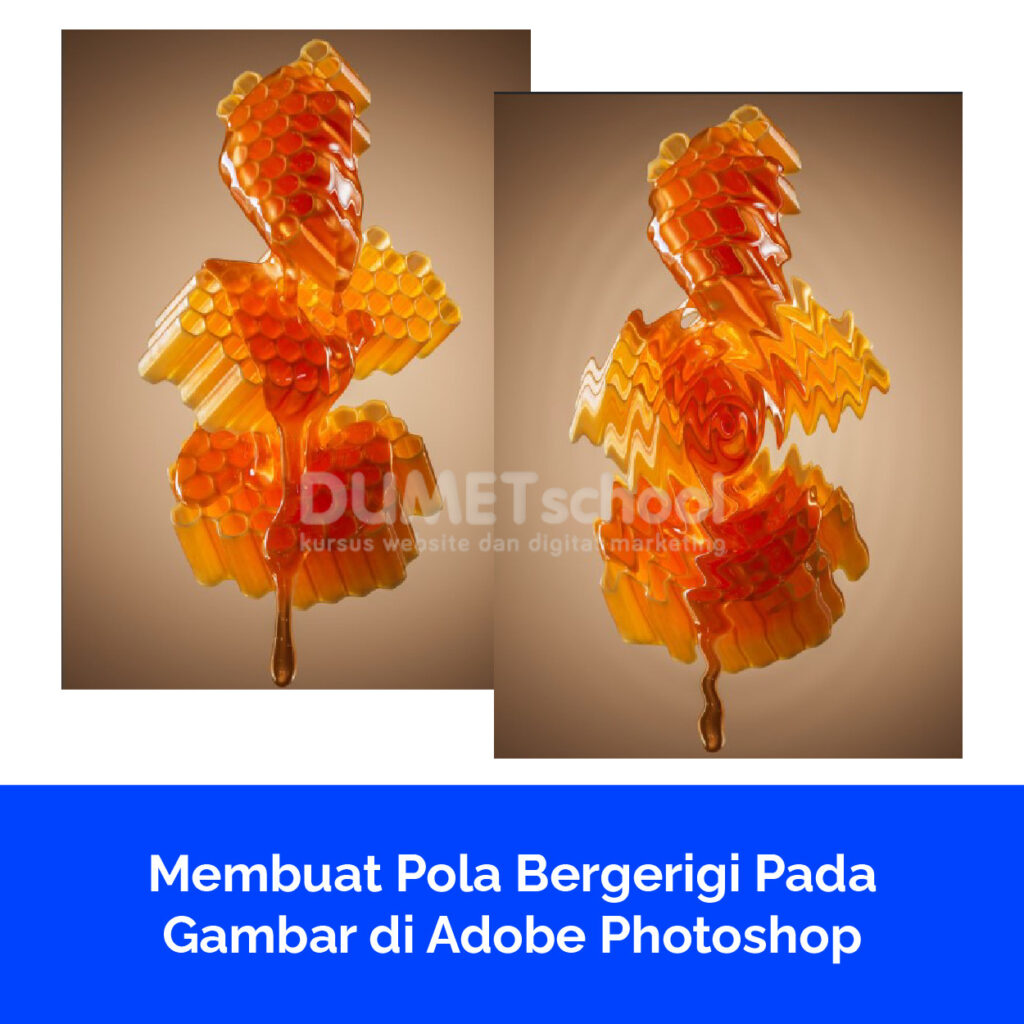
Membuat Pola Bergerigi Pada Gambar di Adobe Photoshop

Efek distort zig zag di Adobe Photoshop bisa digunakan untuk memberikan tampilan bergelombang pada gambar atau objek. Berikut adalah langkah-langkah terperinci untuk menggunakan efek ini: Pertama, jalankan aplikasi Adobe Photoshop di komputer kamu. Pastikan kamu memiliki gambar atau dokumen yang ingin kamu edit. Jika belum, kamu bisa membuka file gambar dengan memilih `File > Open`

Membuat Pola Bergerigi Pada Gambar di Adobe Photoshop Read More »

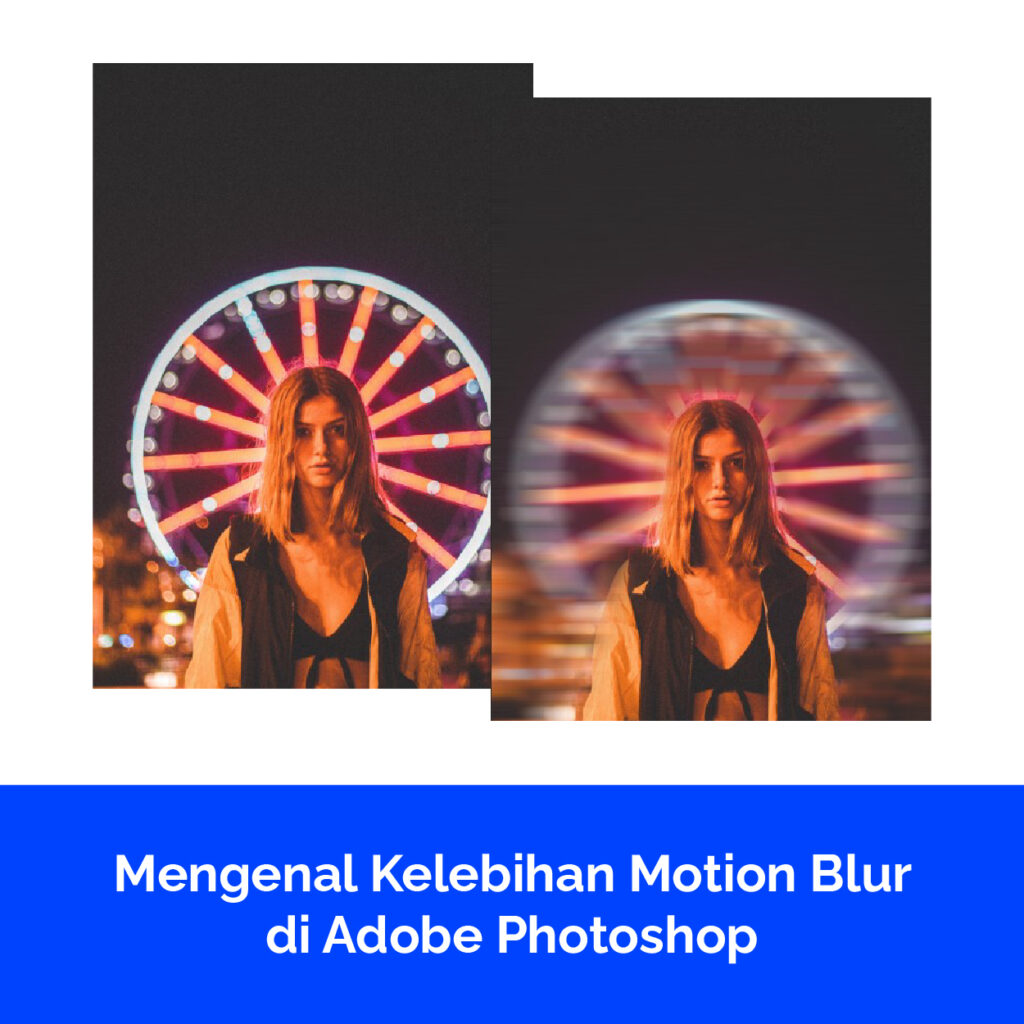
Mengenal Kelebihan Motion Blur di Adobe Photoshop

Motion blur di Adobe Photoshop adalah salah satu fitur yang cukup mengagumkan, kamu tahu. Dengan bantuan filter ini, kamu bisa memberikan gambarmu sentuhan gerakan yang menarik. Nah, apa saja kelebihannya, ya? Kamu bisa membuat gambar terlihat hidup dan dinamis dengan mudah. Misalnya, jika kamu memiliki foto seorang atlet sedang berlari, kamu bisa menambahkan motion blur

Mengenal Kelebihan Motion Blur di Adobe Photoshop Read More »

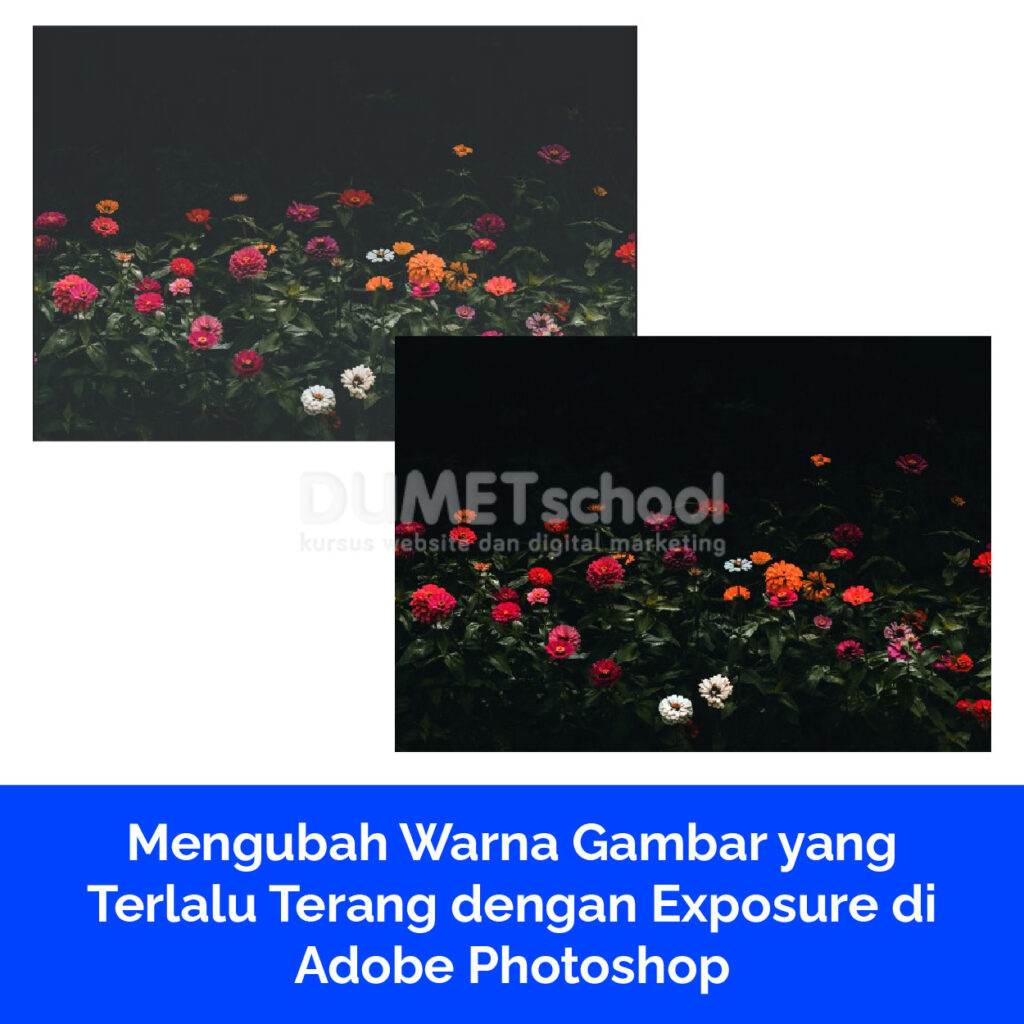
Mengubah Warna Gambar yang Terlalu Terang dengan Exposure di Adobe Photoshop

Adobe Photoshop adalah salah satu alat terbaik untuk mengedit foto, dan salah satu fitur yang sangat berguna adalah penyesuaian exposure. Penyesuaian ini memungkinkan kamu untuk mengubah kecerahan dan kontras gambar secara keseluruhan. Berikut adalah langkah-langkah lengkap untuk menggunakan fitur ini: Mulailah dengan membuka aplikasi Adobe Photoshop di komputermu. Pilih `File` dari menu di bagian atas,

Mengubah Warna Gambar yang Terlalu Terang dengan Exposure di Adobe Photoshop Read More »

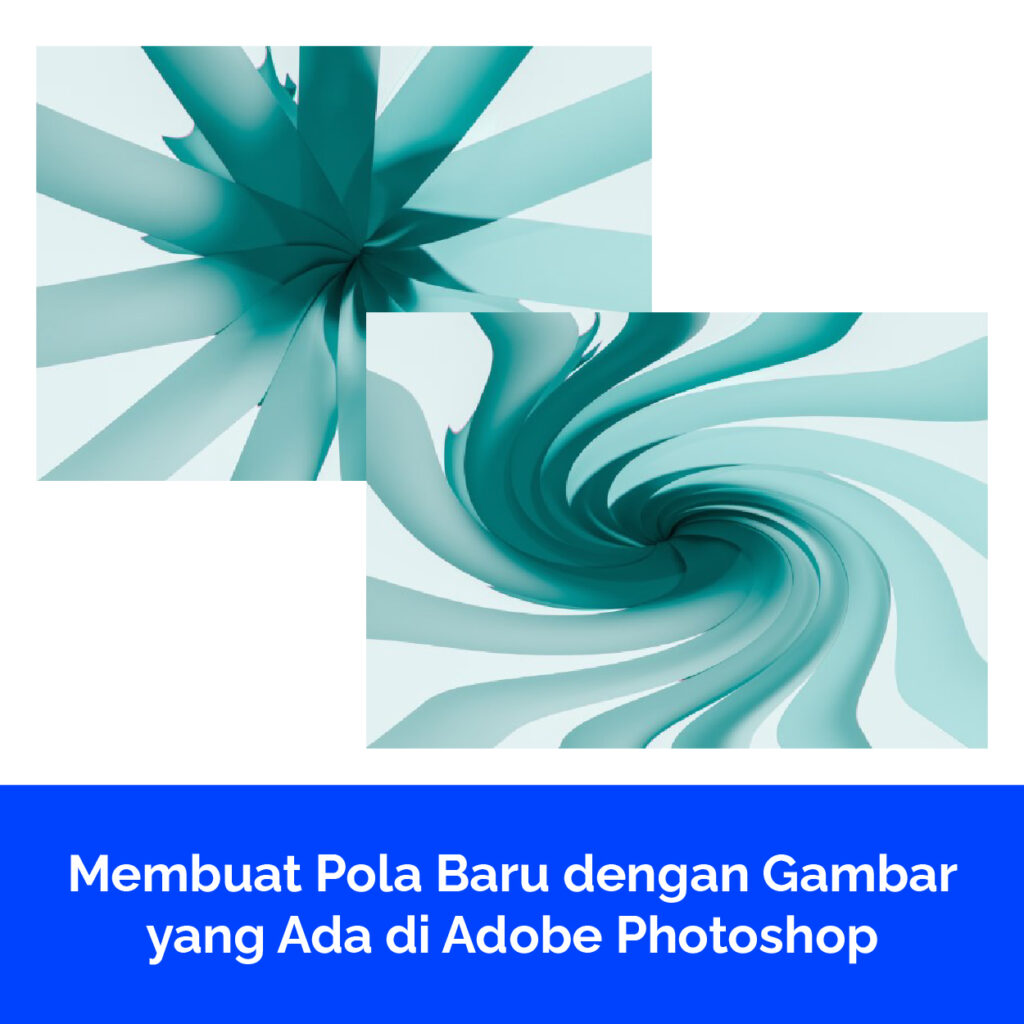
Membuat Pola Baru dengan Gambar yang Ada di Adobe Photoshop

Efek twirl di Adobe Photoshop adalah salah satu teknik yang dapat memberikan tampilan seperti pusaran atau putaran pada gambar. Efek ini sangat berguna untuk menambahkan elemen artistik atau membuat gambar lebih dinamis. Berikut adalah panduan langkah demi langkah untuk membuat efek twirl di Adobe Photoshop: Pertama, buka Adobe Photoshop di komputermu. Setelah itu, buka gambar

Membuat Pola Baru dengan Gambar yang Ada di Adobe Photoshop Read More »

Membuat Elemen Infografik di Adobe Illustrator

Infografis adalah representasi visual dari informasi, data, atau pengetahuan yang dirancang untuk menyampaikan informasi dengan cepat dan jelas. Infografis menggabungkan elemen-elemen seperti teks, grafik, dan gambar untuk membantu penonton memahami dan mencerna informasi dengan lebih efektif. Dengan menggunakan infografis, kamu bisa menyampaikan pesan kompleks dengan cara yang lebih menarik dan mudah dipahami. Berikut adalah beberapa

Membuat Elemen Infografik di Adobe Illustrator Read More »

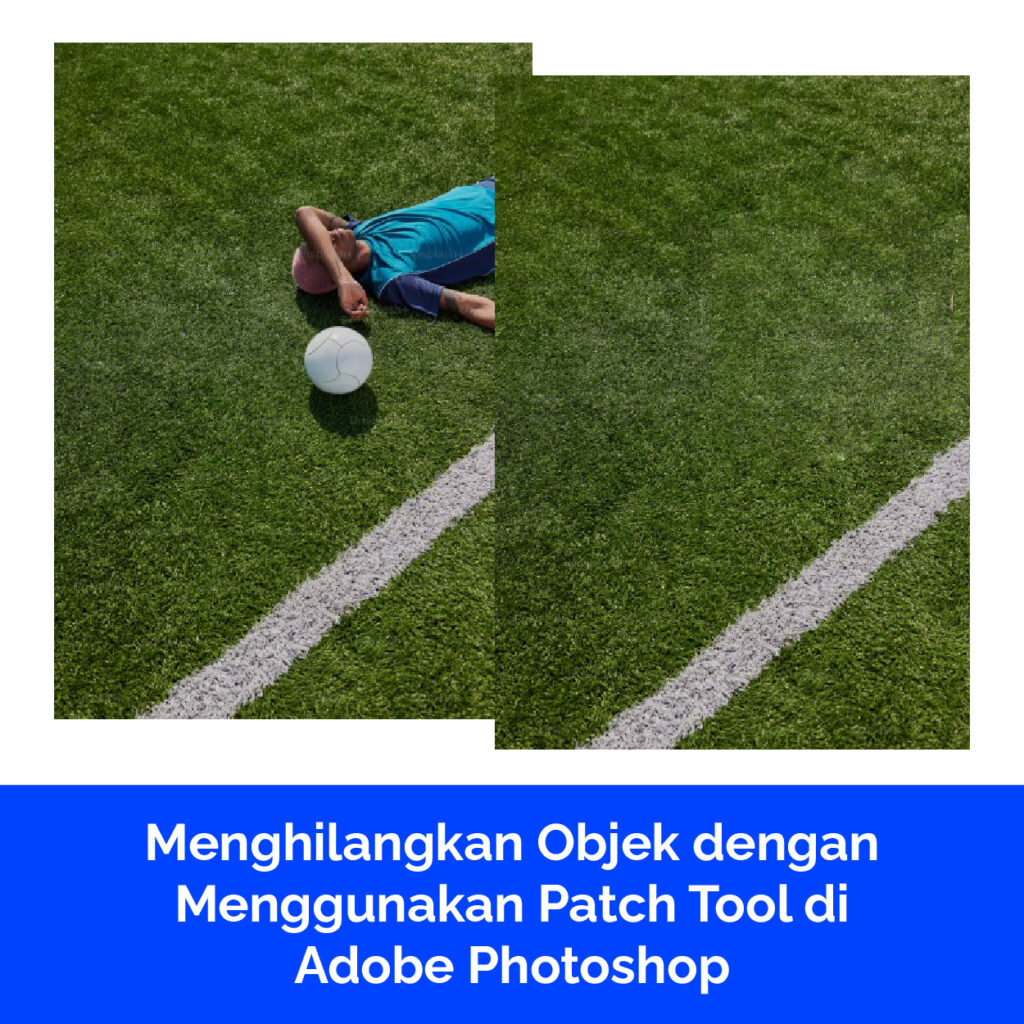
Menghilangkan Objek dengan Menggunakan Patch Tool di Adobe Photoshop

Menghilangkan objek menggunakan Patch Tool di Adobe Photoshop adalah teknik yang sangat efektif dan tidak terlalu sulit untuk dilakukan. Berikut adalah panduan langkah demi langkah yang lebih rinci untuk membantu kamu menguasai teknik ini: Mulailah dengan membuka Adobe Photoshop di komputermu. Setelah itu, buka gambar yang ingin kamu edit dengan cara klik **File** di pojok

Menghilangkan Objek dengan Menggunakan Patch Tool di Adobe Photoshop Read More »

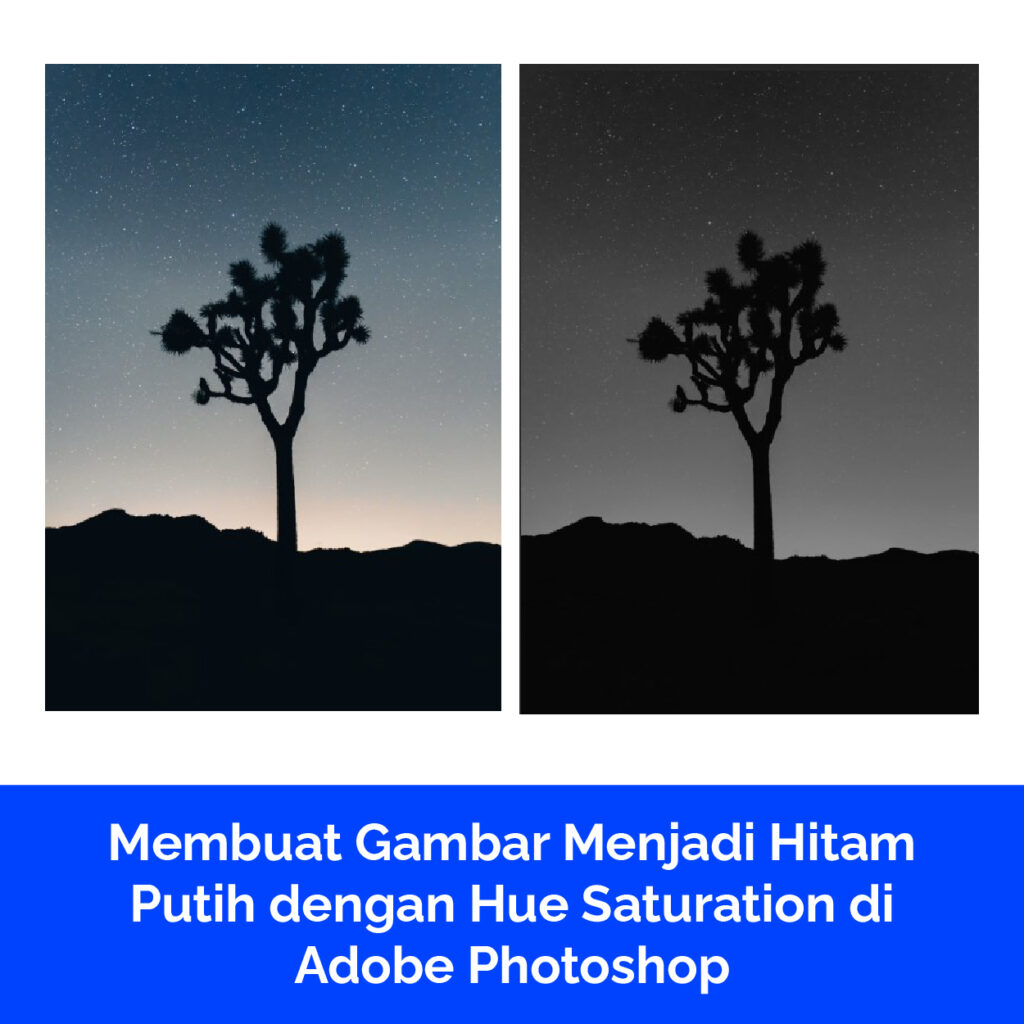
Membuat Gambar Menjadi Hitam Putih dengan Hue Saturation di Adobe Photoshop

Mengubah gambar menjadi hitam putih menggunakan pengaturan Hue/Saturation di Adobe Photoshop adalah proses yang relatif sederhana namun sangat efektif untuk mendapatkan hasil yang dramatis dan artistik. Berikut ini adalah langkah-langkah yang lebih rinci untuk melakukannya: Langkah pertama adalah membuka gambar yang ingin kamu ubah menjadi hitam putih. Jalankan Adobe Photoshop di komputer kamu, kemudian buka

Membuat Gambar Menjadi Hitam Putih dengan Hue Saturation di Adobe Photoshop Read More »

Scroll to Top