Indah Puspitasari

Saya Indah dan saya adalah seorang Desainer Grafis. Saya sangat suka berimajinasi dan berkreatifitas. Saya menguasai beberapa produk Adobe seperti Adobe Photoshop, Illustrator, InDesign, Flash dan lain-lain.

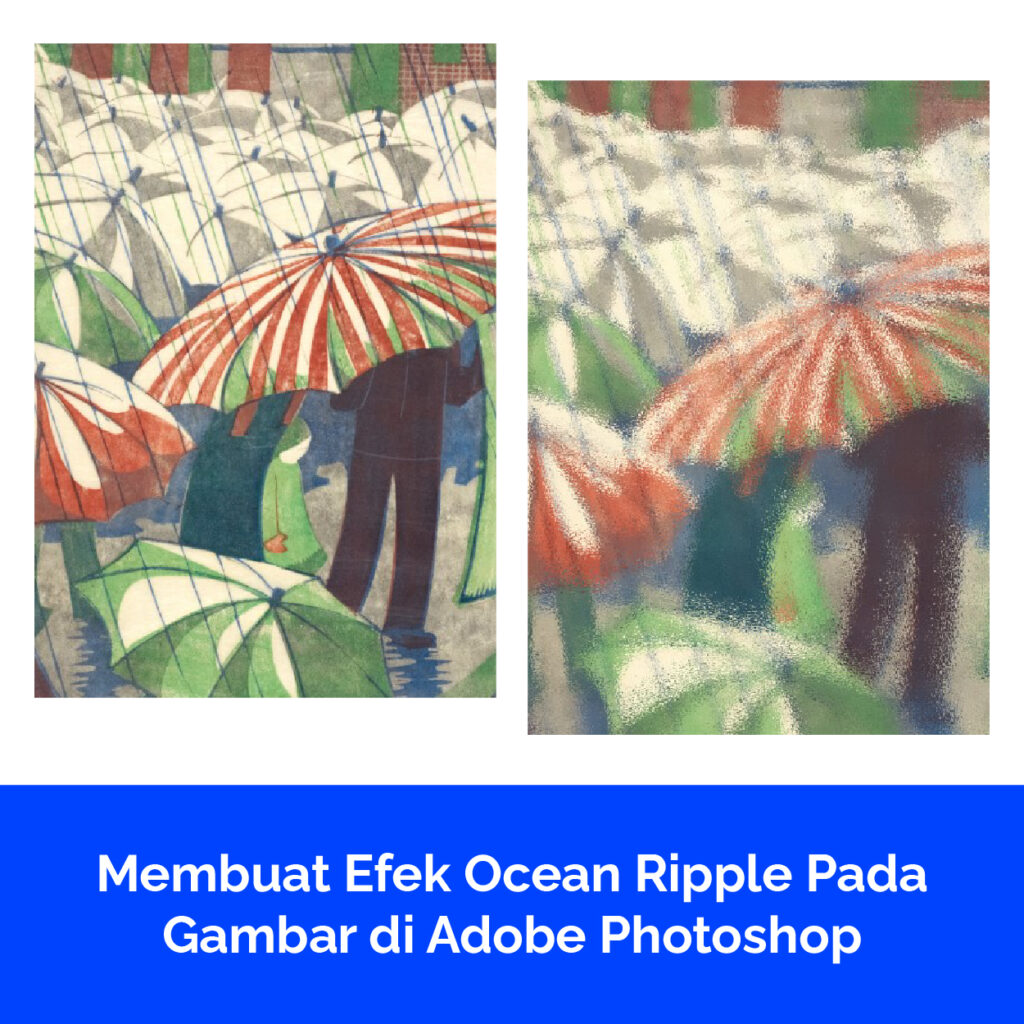
Membuat Efek Ocean Ripple Pada Gambar di Adobe Photoshop

Langkah pertama adalah membuka gambar yang ingin kamu tambahkan efek riak samudra. Pastikan gambar tersebut sesuai dengan kebutuhanmu dan memiliki elemen yang menarik untuk diberi efek. Sebelum melakukan perubahan apa pun pada gambar asli, adalah ide baik untuk membuat salinan terlebih dahulu. Ini akan memastikan bahwa gambar asli tetap tidak terpengaruh oleh perubahan yang akan

Membuat Efek Ocean Ripple Pada Gambar di Adobe Photoshop Read More »
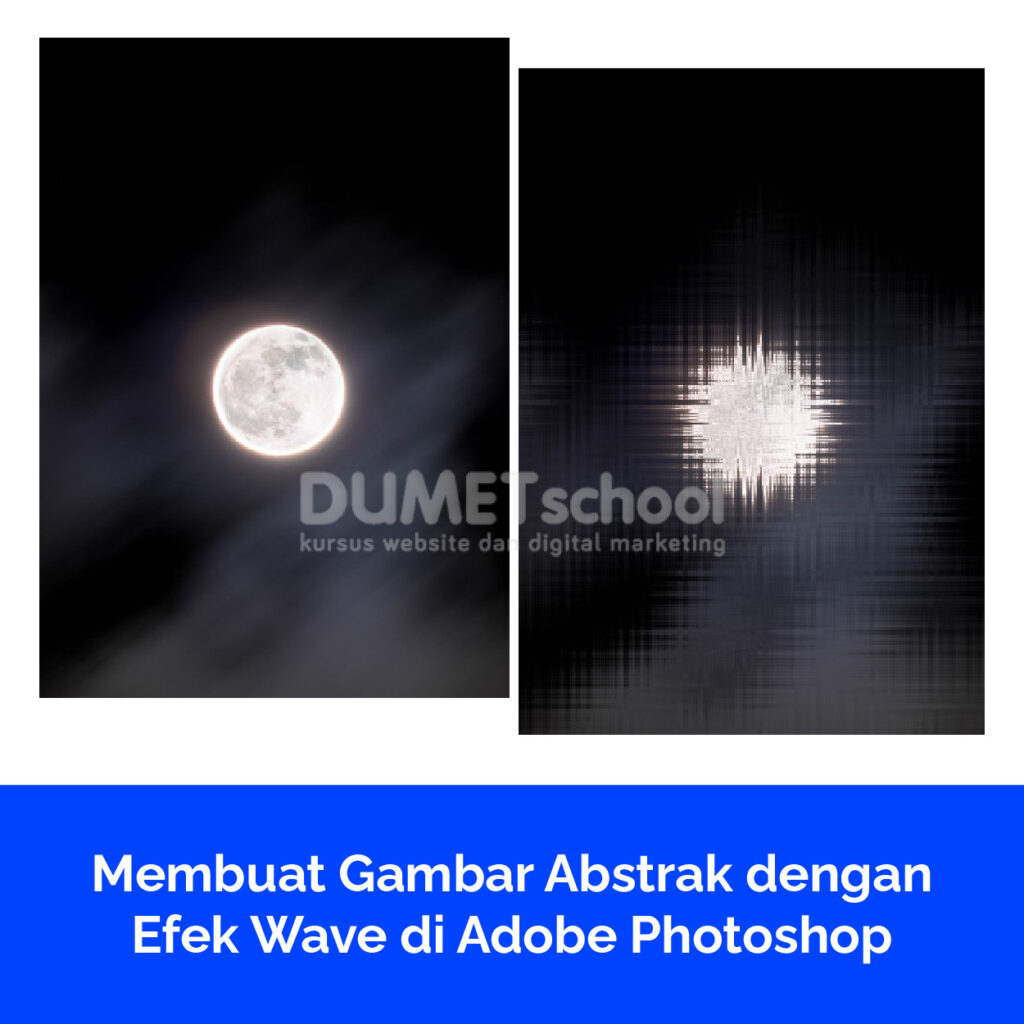
Membuat Gambar Abstrak dengan Efek Wave di Adobe Photoshop

Mulailah dengan membuka Adobe Photoshop di perangkatmu. Setelah terbuka, impor atau buka gambar yang ingin kamu edit dengan efek gelombang. Pastikan gambar tersebut memiliki resolusi yang memadai untuk menghasilkan hasil yang berkualitas. Jika gambarmu memiliki beberapa layer, pastikan kamu memilih layer yang tepat di mana kamu ingin menerapkan efek gelombang. Jika hanya ada satu layer,

Membuat Gambar Abstrak dengan Efek Wave di Adobe Photoshop Read More »

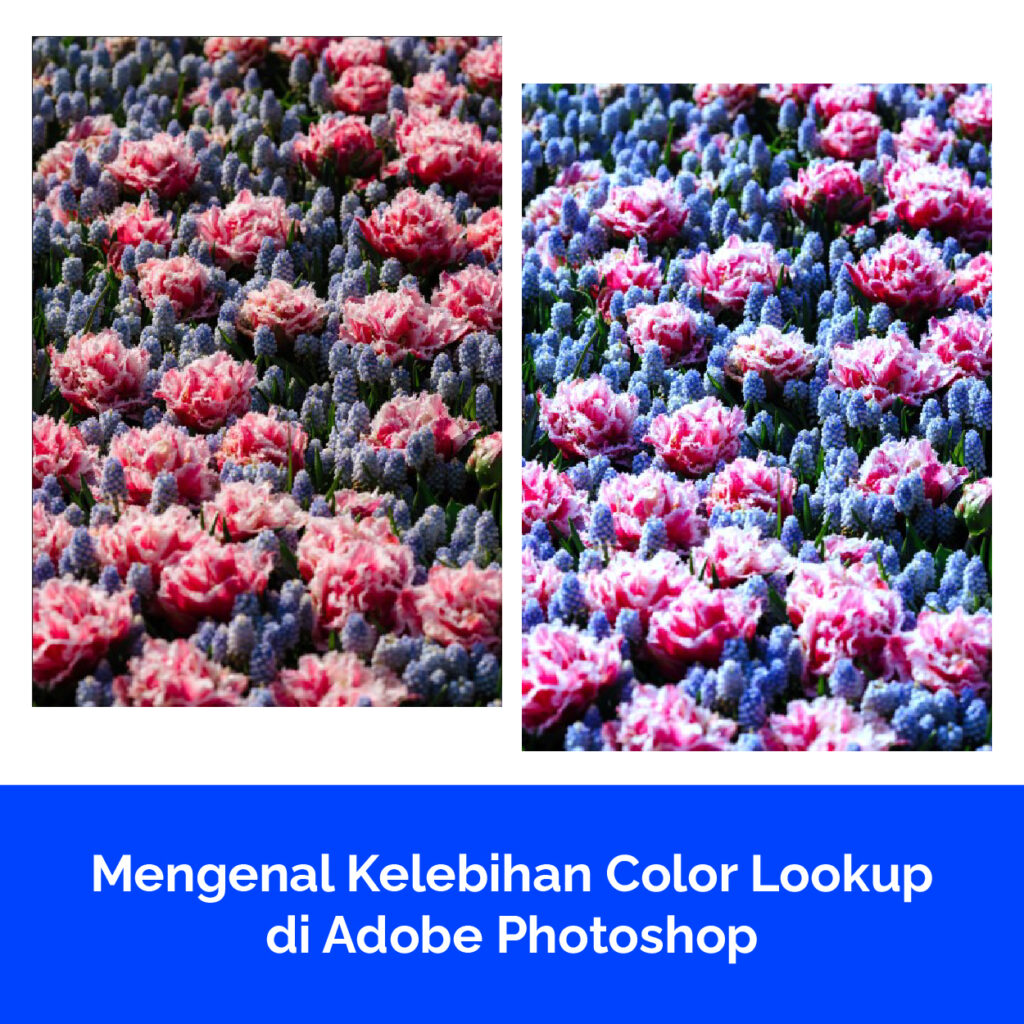
Mengenal Kelebihan Color Lookup di Adobe Photoshop

Salah satu keunggulan utama Color Lookup adalah presisi tinggi dalam manipulasi warna. Dengan menggunakan tabel pencarian warna yang telah disiapkan sebelumnya, kamu dapat menerapkan koreksi warna atau transformasi warna dengan akurasi yang tinggi. Ini memastikan bahwa setiap perubahan warna yang kamu terapkan tetap konsisten dan tidak menyebabkan degradasi kualitas gambar. Di dunia desain grafis dan

Mengenal Kelebihan Color Lookup di Adobe Photoshop Read More »

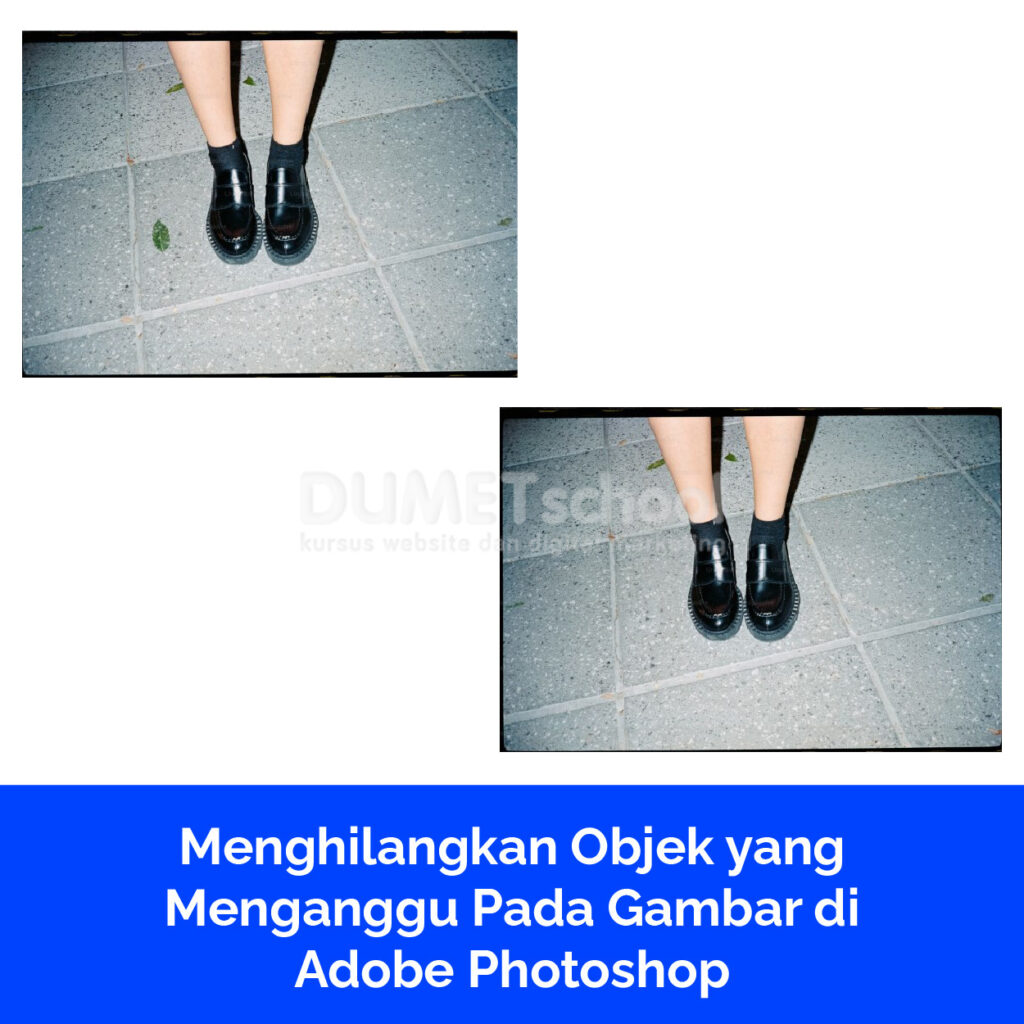
Menghilangkan Objek yang Menganggu Pada Gambar di Adobe Photoshop

Mulailah dengan membuka foto yang ingin kamu edit di Adobe Photoshop. Kamu dapat melakukan ini dengan membuka Photoshop dan memilih “File” di bilah menu, kemudian pilih “Open” dan cari foto yang ingin kamu edit. Setelah dipilih, klik “Open” untuk membuka foto tersebut di dalam aplikasi. Setelah foto terbuka, pergilah ke panel Alat Photoshop yang terletak

Menghilangkan Objek yang Menganggu Pada Gambar di Adobe Photoshop Read More »
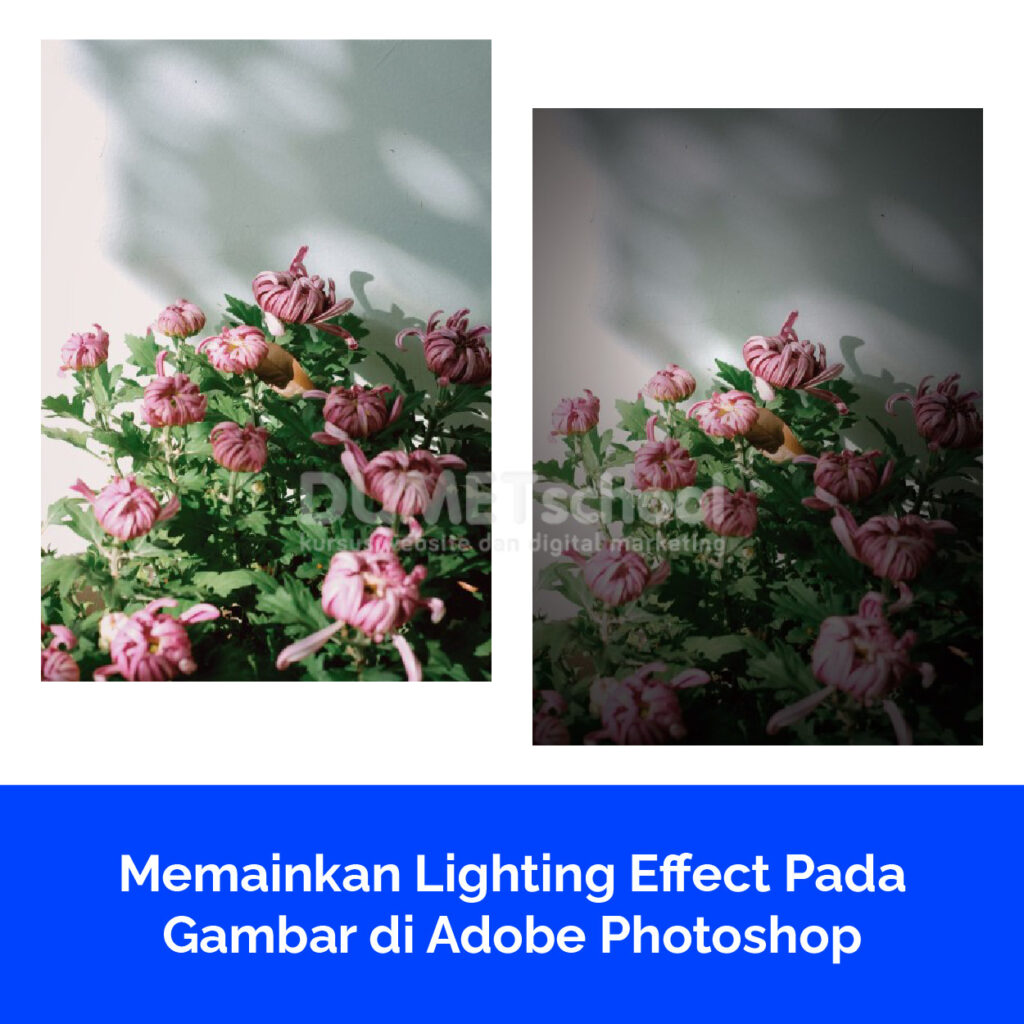
Memainkan Lighting Effect Pada Gambar di Adobe Photoshop

Sebelum kamu mulai menambahkan efek pencahayaan, pastikan bahwa gambar yang ingin kamu edit sudah terbuka di Adobe Photoshop. Jika tidak, buka gambar tersebut dengan mengklik “File” > “Open”, lalu telusuri dan pilih gambar yang sesuai. Sebelum kamu mulai mengedit gambar, adalah ide yang baik untuk membuat salinan lapisan gambar asli. Ini akan memungkinkan kamu untuk

Memainkan Lighting Effect Pada Gambar di Adobe Photoshop Read More »
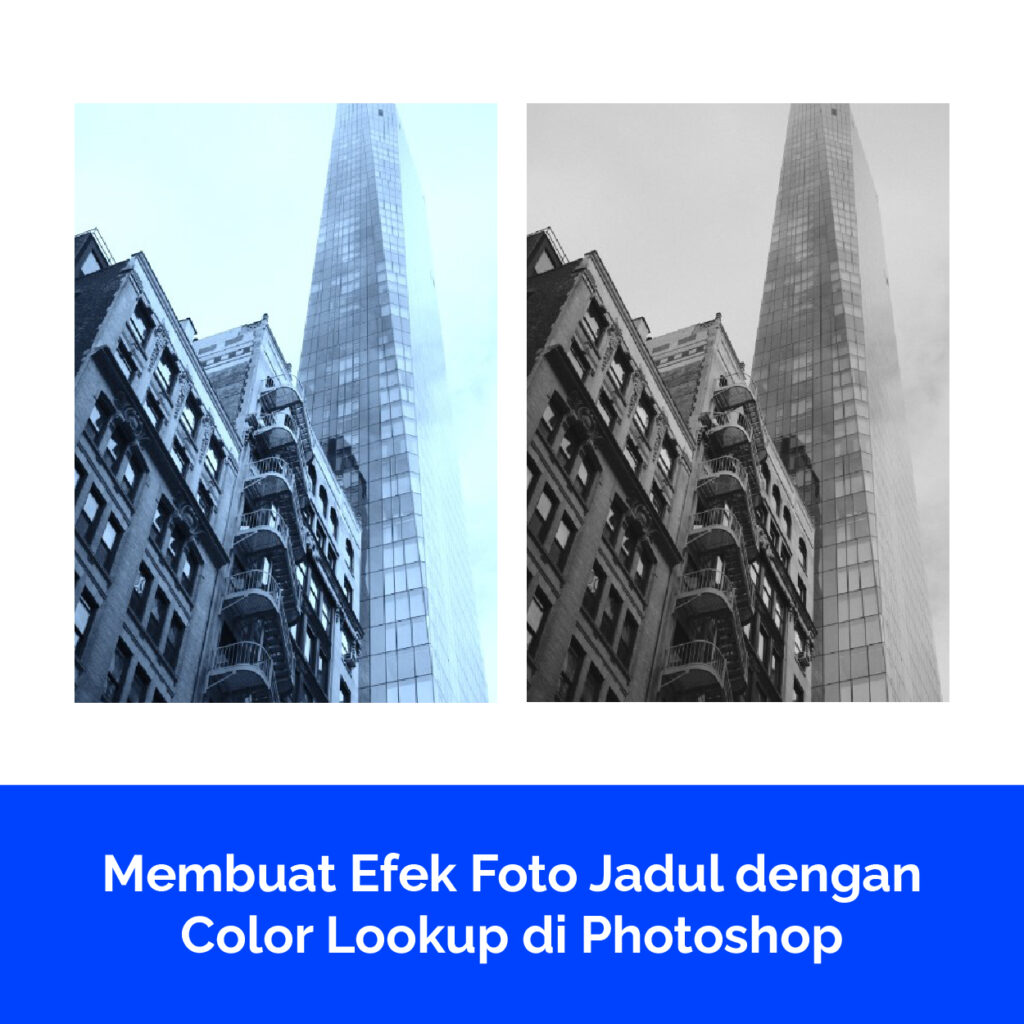
Membuat Efek Foto Jadul dengan Color Lookup di Photoshop

Membuat efek foto jadul dengan Color Lookup di Photoshop dapat memberikan sedikit sentuhan klasik yang menarik pada gambar kamu. Proses ini akan memberikan kesempatan untuk merancang sebuah atmosfer retro atau vintage yang menggoda, menambahkan dimensi emosional yang unik pada foto-foto modern yang kamu miliki. Penasaran bagaimana cara membuatnya? Berikut adalah langkah-langkah rinci untuk mencapai hasil

Membuat Efek Foto Jadul dengan Color Lookup di Photoshop Read More »

Membuat Ikon Retweet di Adobe Illustrator

Ketika kamu membuka Illustrator, pilih opsi untuk membuat dokumen baru. Kamu dapat menentukan ukuran dan orientasi yang kamu inginkan. Sebagai contoh, kamu bisa memilih dokumen persegi dengan ukuran 500×500 piksel. Di panel alat, temukan alat Ellipse Tool (biasanya di bawah Rectangle Tool atau menggunakan tombol keyboard “L”). Gunakan alat ini untuk menggambar lingkaran pada kanvas.

Membuat Ikon Retweet di Adobe Illustrator Read More »

Mengenal Kelebihan Hue Saturation Dalam Mengubah Warna

Hue dan Saturation merupakan dua konsep utama dalam pengeditan gambar digital yang penting untuk dipahami, terutama saat bekerja dengan perangkat lunak seperti Adobe Photoshop. Hue/Saturation adalah alat yang sangat berguna di Photoshop karena memungkinkan kamu untuk mengontrol warna dan kecerahan dalam gambar dengan lebih detail. Dengan alat ini, kamu dapat mengubah warna objek secara spesifik

Mengenal Kelebihan Hue Saturation Dalam Mengubah Warna Read More »

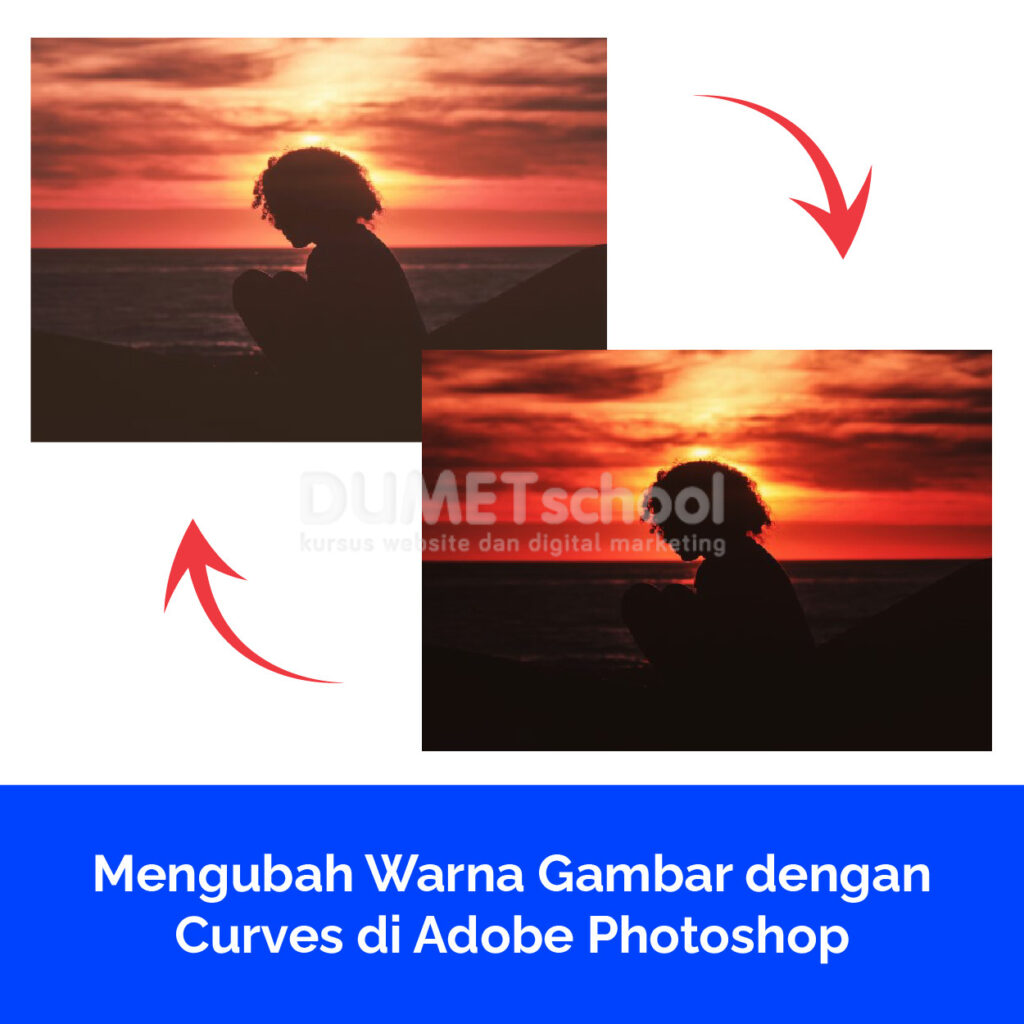
Mengubah Warna Gambar dengan Curves di Adobe Photoshop

Mengubah warna gambar dengan menggunakan kurva (curves) di Adobe Photoshop adalah salah satu teknik dasar yang sering digunakan dalam pengeditan foto. Berikut adalah langkah-langkahnya: Sebelum memulai proses pengeditan warna, pastikan untuk membuka gambar yang ingin kamu ubah warnanya di Adobe Photoshop. Ini bisa menjadi foto potret, pemandangan, atau gambar lainnya yang ingin kamu perbaiki atau

Mengubah Warna Gambar dengan Curves di Adobe Photoshop Read More »

Memberi Efek Wind Pada Gambar di Adobe Photoshop

Filter “Wind” di Adobe Photoshop adalah salah satu alat yang kuat yang memungkinkan pengguna untuk memberikan sentuhan kreatif pada gambar mereka dengan menciptakan efek visual yang menyerupai angin yang meniup. Dengan menggunakan filter ini, kamu dapat menghasilkan berbagai efek yang bergerak atau bergelombang, memberikan dimensi baru pada gambar kamu dan menambahkan elemen dinamis yang menarik.

Memberi Efek Wind Pada Gambar di Adobe Photoshop Read More »
Scroll to Top