tips photoshop

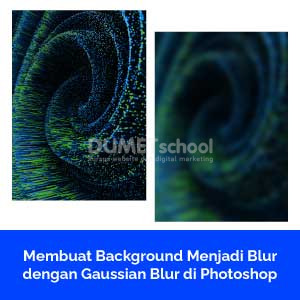
Membuat Background Menjadi Blur dengan Gaussian Blur di Photoshop

Membuat Background Menjadi Blur dengan Gaussian Blur di Photoshop

Gaussian Blur adalah salah satu fitur yang sangat berguna dalam Adobe Photoshop, memungkinkan pengguna untuk menciptakan efek kabur lembut pada gambar. Filter ini menggunakan pendekatan matematis yang dikenal sebagai distribusi Gaussian, yang secara efektif meratakan atau mengaburkan piksel dalam gambar. Dengan menggunakan Gaussian Blur, pengguna dapat mencapai berbagai efek visual yang memperluas kemungkinan pengeditan gambar.

Membuat Background Menjadi Blur dengan Gaussian Blur di Photoshop Read More »
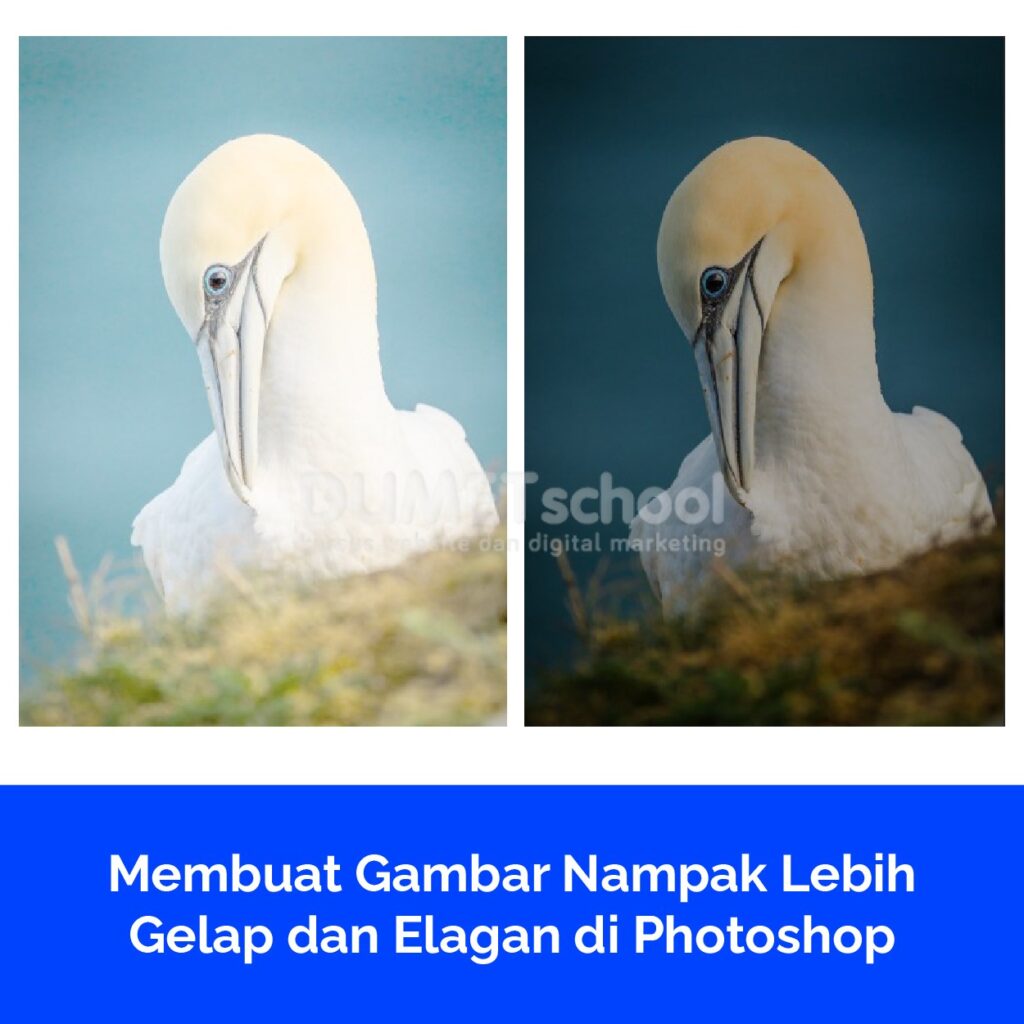
3. Atur Tonal Range: Dalam jendela "Levels," Anda akan melihat grafik histogram yang mencerminkan distribusi tonal dalam gambar. Ada tiga slider utama yang dapat Anda atur: Slider Hitam (Black Input Level): Ini mengendalikan tingkat kecerahan area hitam dalam gambar. Menggeser slider ke kanan akan membuat area yang lebih gelap menjadi lebih terang. Slider Abu-abu (Gray Input Level): Ini memungkinkan Anda menyesuaikan tingkat kecerahan abu-abu (midtone) dalam gambar. Slider Putih (White Input Level): Ini mengontrol tingkat kecerahan area putih dalam gambar. Menggeser slider ke kiri akan membuat area yang lebih terang menjadi lebih gelap. 4. Pratinjau Hasil: Saat Anda menggeser slider, Anda dapat melihat perubahan yang dihasilkan dalam gambar secara real-time. Ini memungkinkan Anda menyesuaikan efek "Levels" hingga mencapai hasil yang diinginkan. 5. Set Input dan Output Levels: Selain slider, Anda juga dapat mengatur nilai input dan output dengan langkah-langkah yang lebih presisi. Ini memungkinkan Anda untuk mengendalikan perubahan dengan angka yang spesifik. 6. Terapkan "Levels": Setelah Anda puas dengan penyesuaian, klik "OK" atau "Apply" untuk menerapkan efek "Levels" pada gambar Anda.

Membuat Gambar Nampak Lebih Gelap dan Elagan di Photoshop

Efek “Levels” dalam Adobe Photoshop adalah salah satu alat penyesuaian yang sangat penting dalam dunia pengeditan gambar digital. Ini memungkinkan pengguna untuk mengontrol dan mengatur tingkat kecerahan, kontras, serta distribusi tonal dalam gambar mereka. Seiring dengan efek “Curves,” “Brightness/Contrast,” dan “Exposure,” efek “Levels” adalah salah satu fitur utama yang digunakan untuk menghasilkan perubahan yang signifikan

Membuat Gambar Nampak Lebih Gelap dan Elagan di Photoshop Read More »

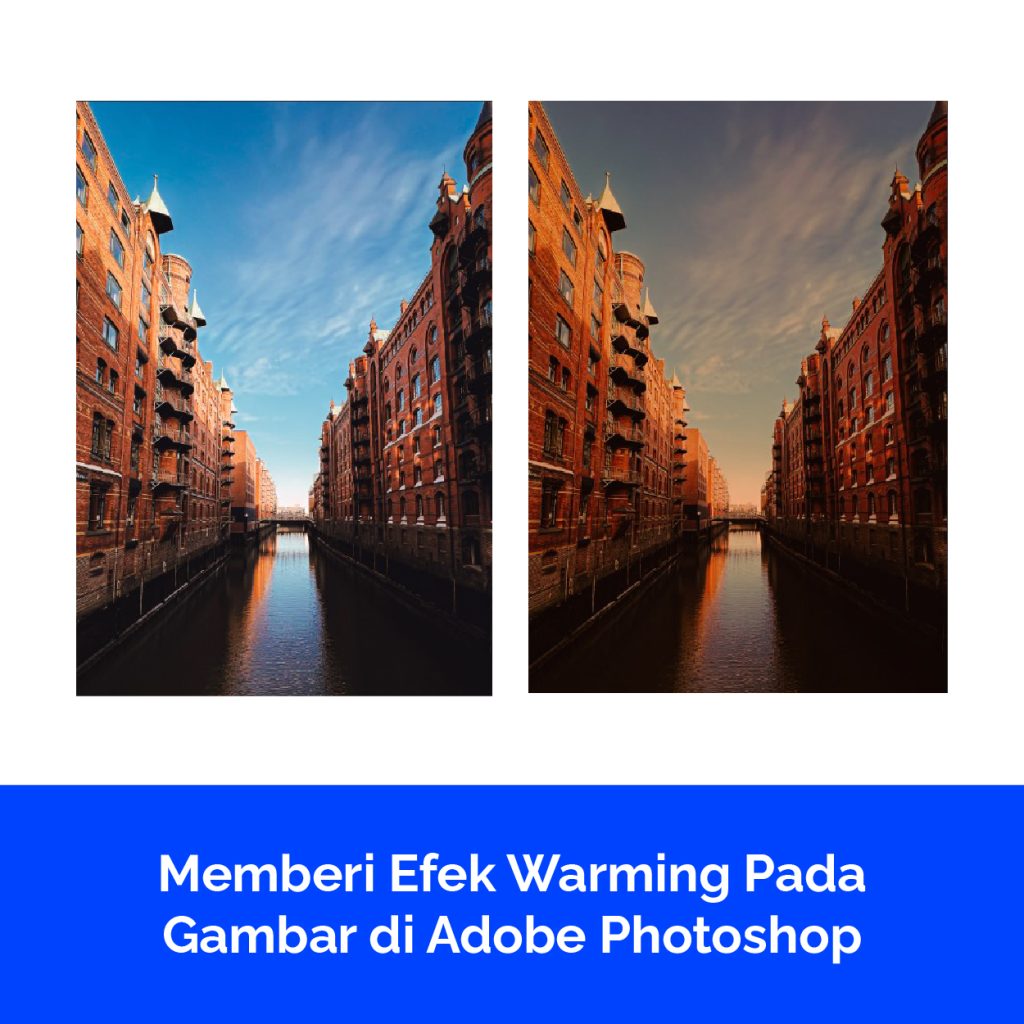
Memberi Efek Warming Pada Gambar di Adobe Photoshop

Memberi Efek Warming Pada Gambar di Adobe Photoshop

Dalam konteks Adobe Photoshop, efek “warming” mengacu pada penyesuaian warna yang digunakan untuk memberikan tampilan hangat atau nuansa warna yang lebih merah atau kuning pada gambar. Efek ini dapat digunakan untuk meningkatkan suasana gambar atau menciptakan efek yang lebih klasik dan hangat dalam foto. Ini terutama berguna dalam menghadapi foto yang terlihat terlalu dingin atau

Memberi Efek Warming Pada Gambar di Adobe Photoshop Read More »

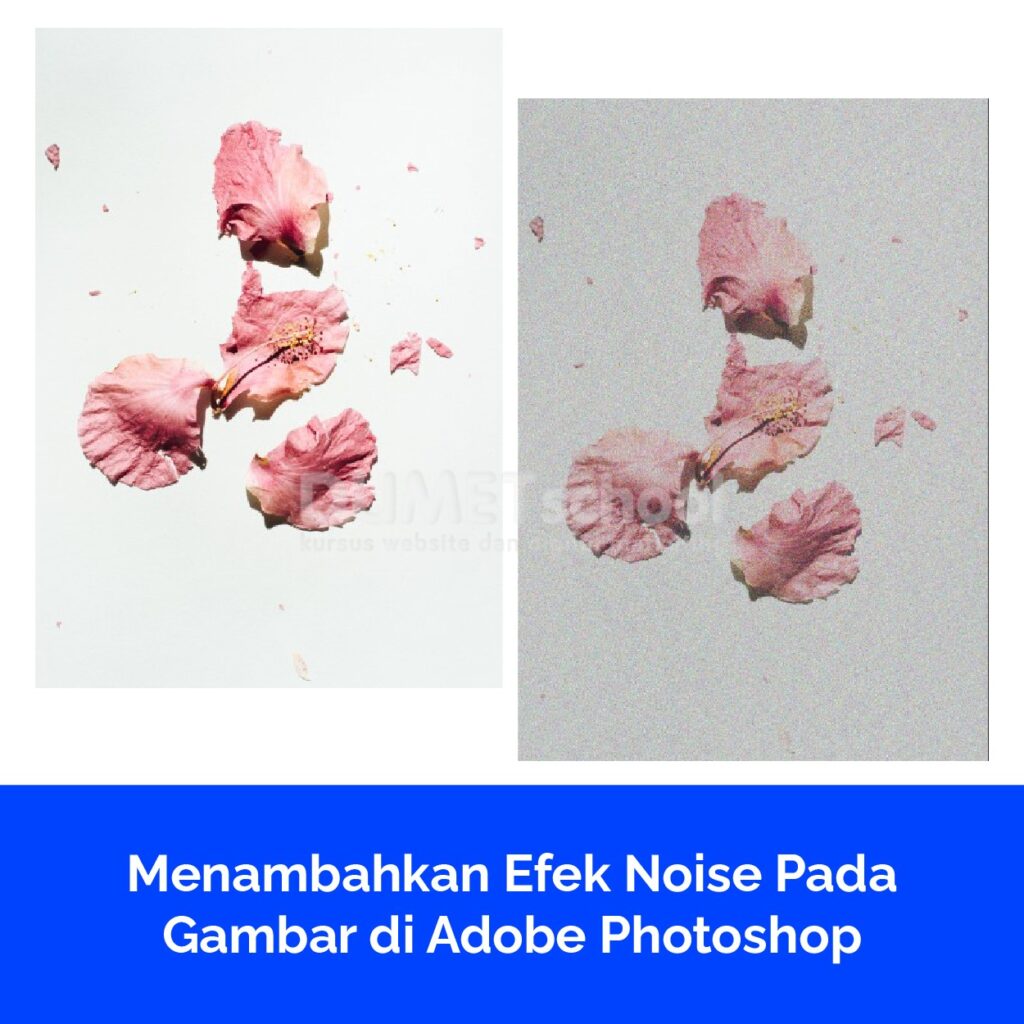
Menambahkan Efek Noise Pada Gambar di Adobe Photoshop

Menambahkan Efek Noise Pada Gambar di Adobe Photoshop

“Add Noise” (Tambahkan Noise) adalah salah satu fitur yang tersedia di Adobe Photoshop yang digunakan untuk menambahkan atau mengurangkan efek noise (dengung atau titik-titik acak) ke dalam gambar. Noise adalah gangguan acak dalam gambar yang dapat menciptakan efek kornet atau kasar pada gambar. Sementara dalam beberapa kasus, kita berusaha untuk menghindari noise dalam gambar, ada

Menambahkan Efek Noise Pada Gambar di Adobe Photoshop Read More »

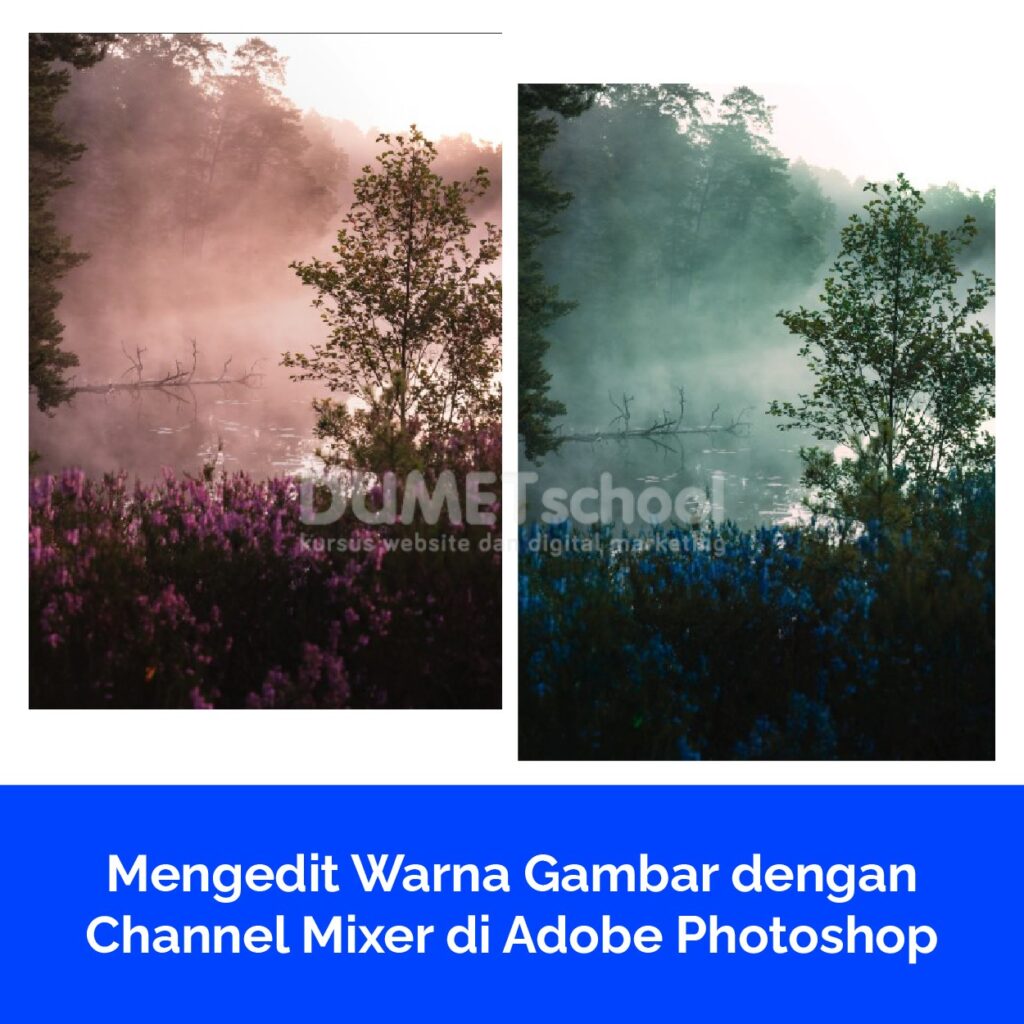
Mengedit Warna Gambar dengan Channel Mixer di Adobe Photoshop

Mengedit Warna Gambar dengan Channel Mixer di Adobe Photoshop

Efek “Channel Mixer” dalam Adobe Photoshop adalah alat yang digunakan untuk mengubah dan mengedit saluran warna dalam gambar. Ini memungkinkan Anda untuk menggabungkan berbagai saluran warna, seperti merah, hijau, dan biru, untuk menciptakan efek warna yang berbeda atau untuk melakukan koreksi warna yang mendalam dalam gambar. Berikut adalah beberapa penggunaan umum dari efek “Channel Mixer”

Mengedit Warna Gambar dengan Channel Mixer di Adobe Photoshop Read More »

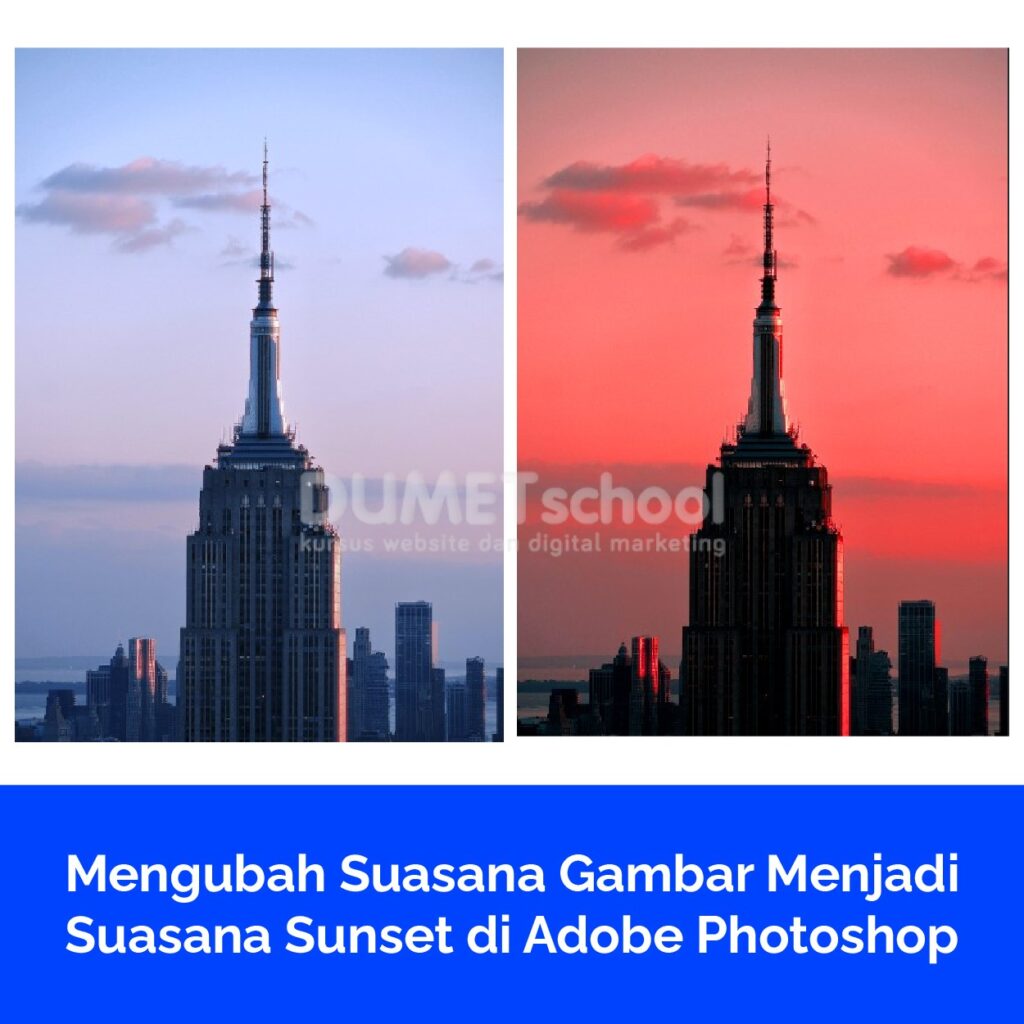
Mengubah Suasana Gambar Menjadi Suasana Sunset di Adobe Photoshop

Color Lookup merupakan salah satu fitur unik di Adobe Photoshop yang memungkinkan pengguna untuk memberikan tampilan khusus kepada gambar mereka dengan cepat dan mudah. Fitur ini menggunakan tabel pencocokan warna atau color lookup table (LUT) untuk mengubah tampilan warna, kontras, dan nuansa dalam gambar. Pengguna dapat memilih dari berbagai tabel pencocokan warna yang telah disediakan

Mengubah Suasana Gambar Menjadi Suasana Sunset di Adobe Photoshop Read More »

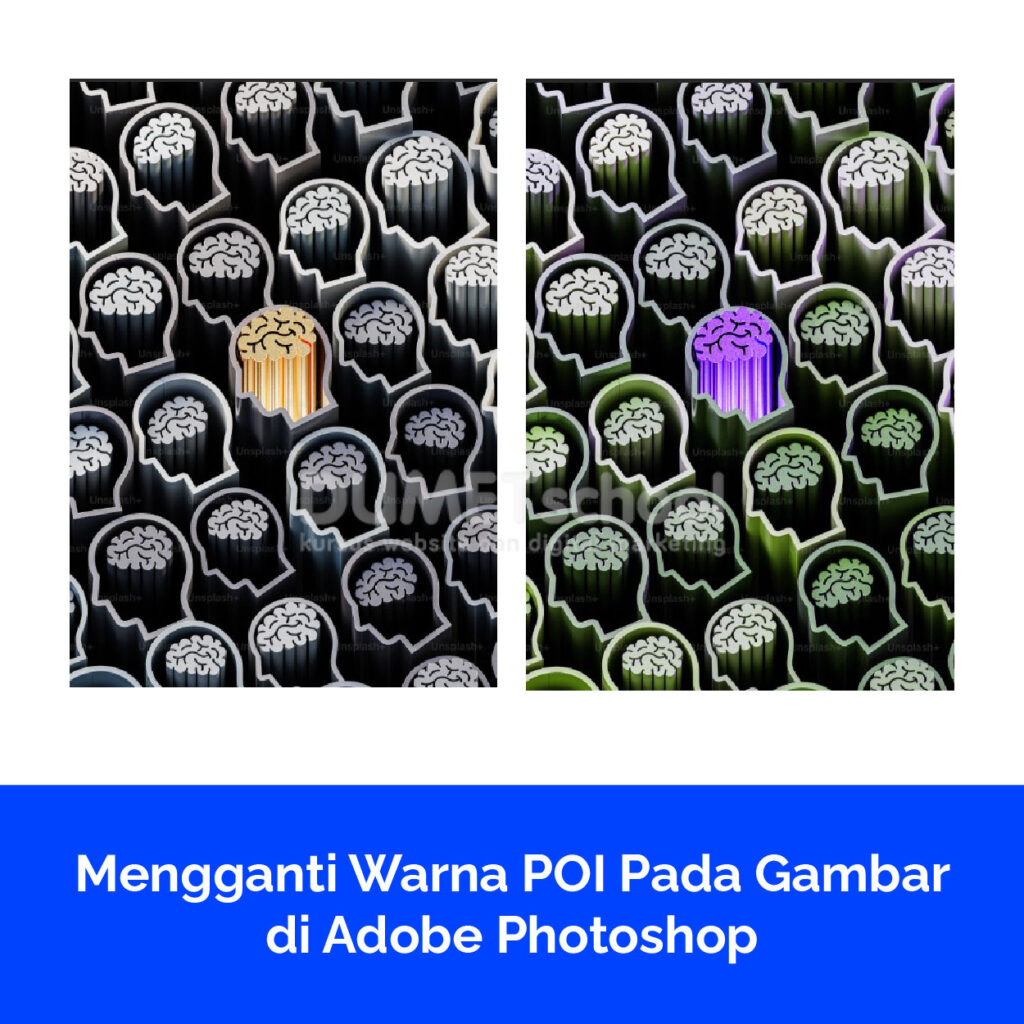
Mengganti Warna POI Pada Gambar di Adobe Photoshop

Mengganti Warna POI Pada Gambar di Adobe Photoshop

Hue, saturation, dan lightness (HSL) adalah konsep penting dalam dunia warna, terutama dalam grafika komputer dan pengolahan gambar. Konsep ini membantu kita menggambarkan, mengukur, dan mengontrol warna dengan cara yang sistematis dan terukur. Klik New Fill or Adjustment Layer > Hue/Saturation. Hue (Tingkat Warna): Hue adalah komponen pertama dalam model HSL. Ini mengacu pada warna

Mengganti Warna POI Pada Gambar di Adobe Photoshop Read More »

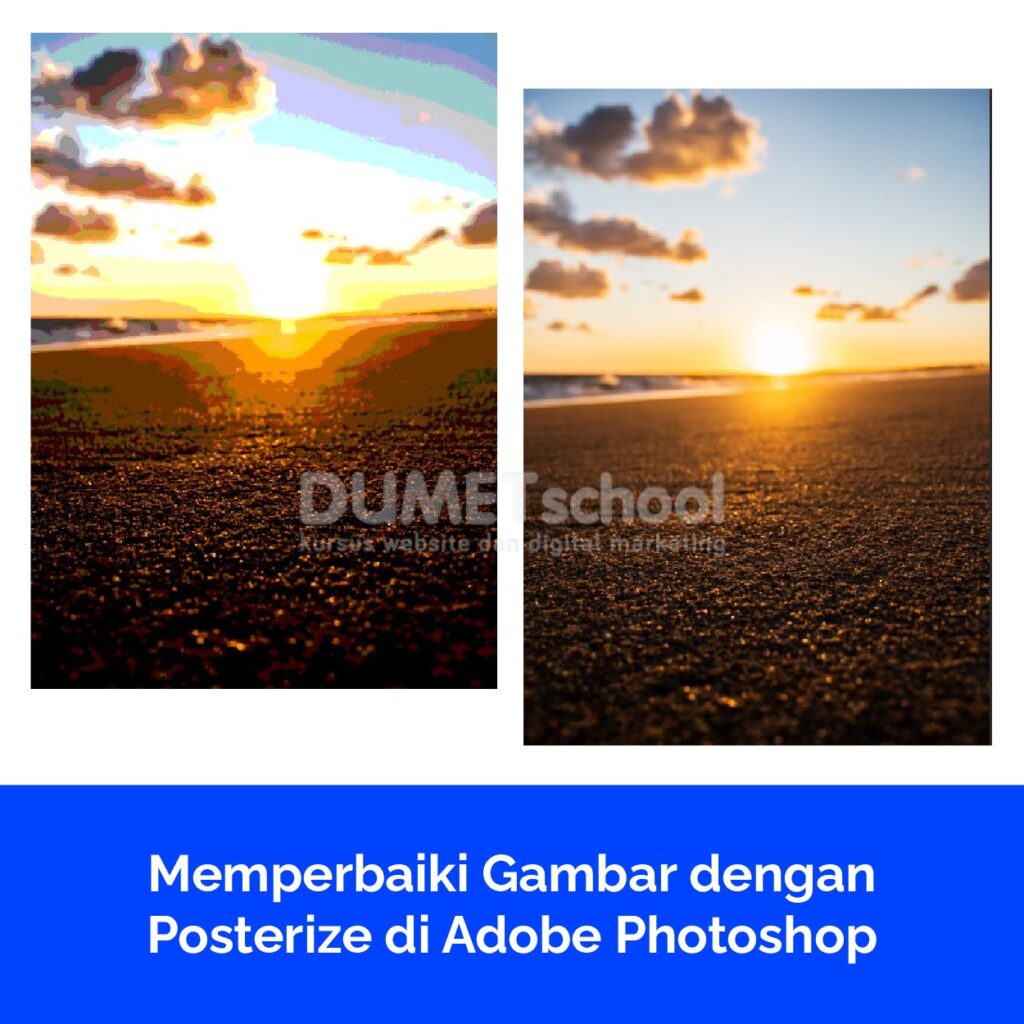
Memperbaiki Gambar dengan Posterize di Adobe Photoshop

Posterize adalah filter yang terdapat dalam Adobe Photoshop yang digunakan untuk menciptakan efek visual khusus dalam gambar. Dengan menggunakan filter ini, pengguna dapat mengubah gambar menjadi tampilan yang mirip dengan poster atau ilustrasi dengan hanya menggunakan sejumlah terbatas level warna. Hasil akhirnya adalah gambar yang memiliki karakteristik grafis yang kuat, dengan transisi warna yang tajam

Memperbaiki Gambar dengan Posterize di Adobe Photoshop Read More »

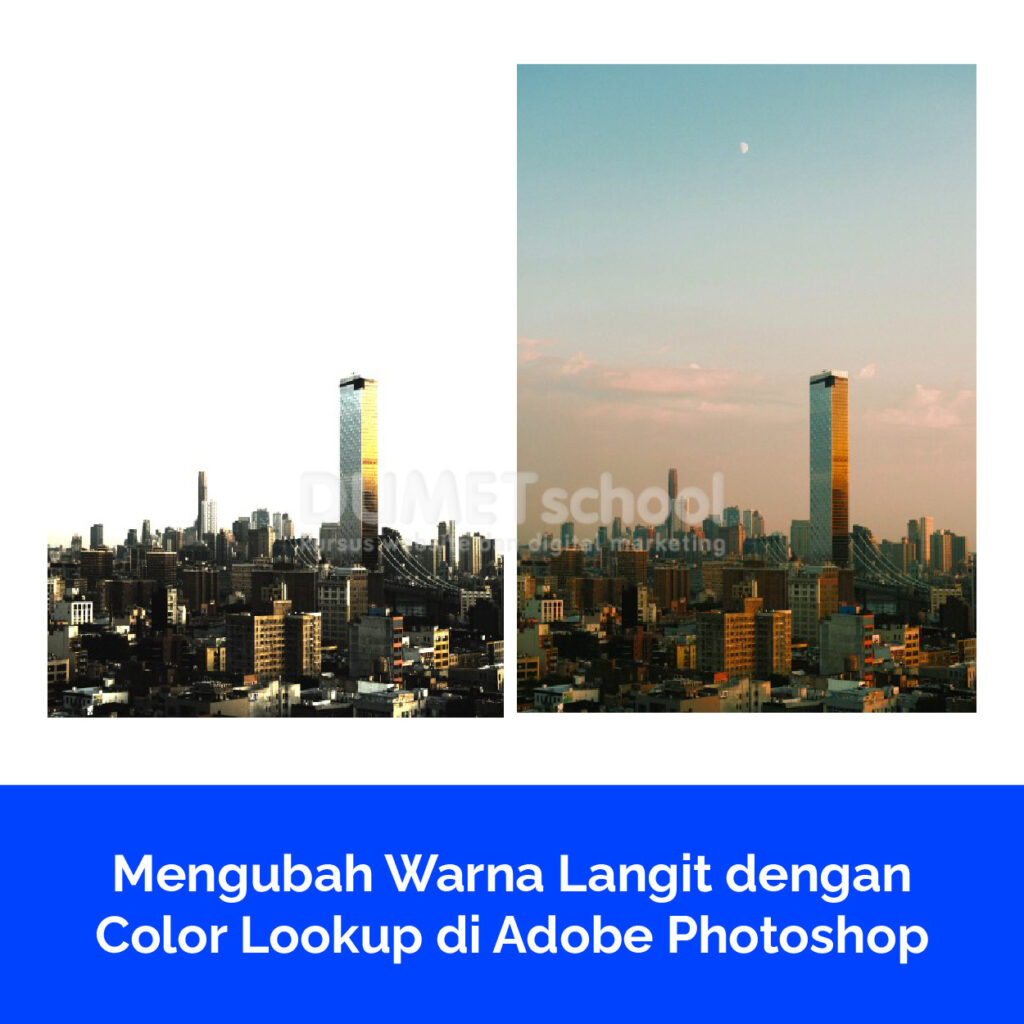
Mengubah Warna Langit dengan Color Lookup di Adobe Photoshop

Mengubah Warna Langit dengan Color Lookup di Adobe Photoshop

Color Lookup adalah salah satu fitur yang sangat berguna dalam Adobe Photoshop. Fitur ini memungkinkan pengguna untuk dengan mudah mengubah tampilan warna dan suasana gambar dengan cepat. Dengan menggunakan tabel pencarian warna, Anda dapat menciptakan efek visual yang menarik dan unik dalam gambar Anda. Salah satu contoh penggunaan Color Lookup yang umum adalah untuk mengubah

Mengubah Warna Langit dengan Color Lookup di Adobe Photoshop Read More »

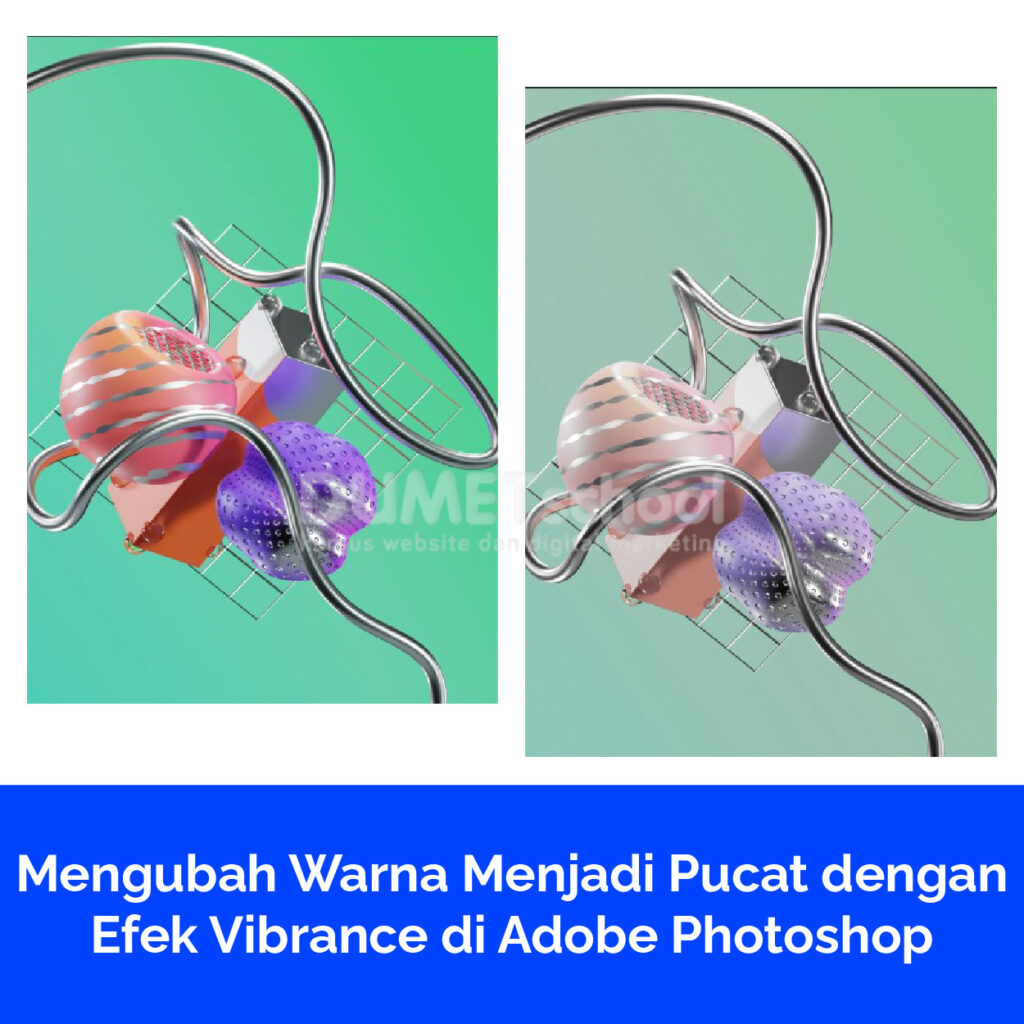
Mengubah Warna Menjadi Pucat dengan Efek Vibrance di Adobe Photoshop

Mengubah Warna Menjadi Pucat dengan Efek Vibrance di Adobe Photoshop

Efek “Vibrance” di Adobe Photoshop adalah sebuah fitur yang memungkinkan Anda untuk meningkatkan saturasi warna dalam gambar tanpa mengubah warna kulit manusia atau warna yang sudah cukup jenuh secara berlebihan. Ini adalah alat yang berguna dalam pengeditan gambar untuk membuat warna gambar lebih hidup dan menarik tanpa mengorbankan kualitas dan keseimbangan warna yang ada. Penggunaan

Mengubah Warna Menjadi Pucat dengan Efek Vibrance di Adobe Photoshop Read More »

Scroll to Top