Photoshop

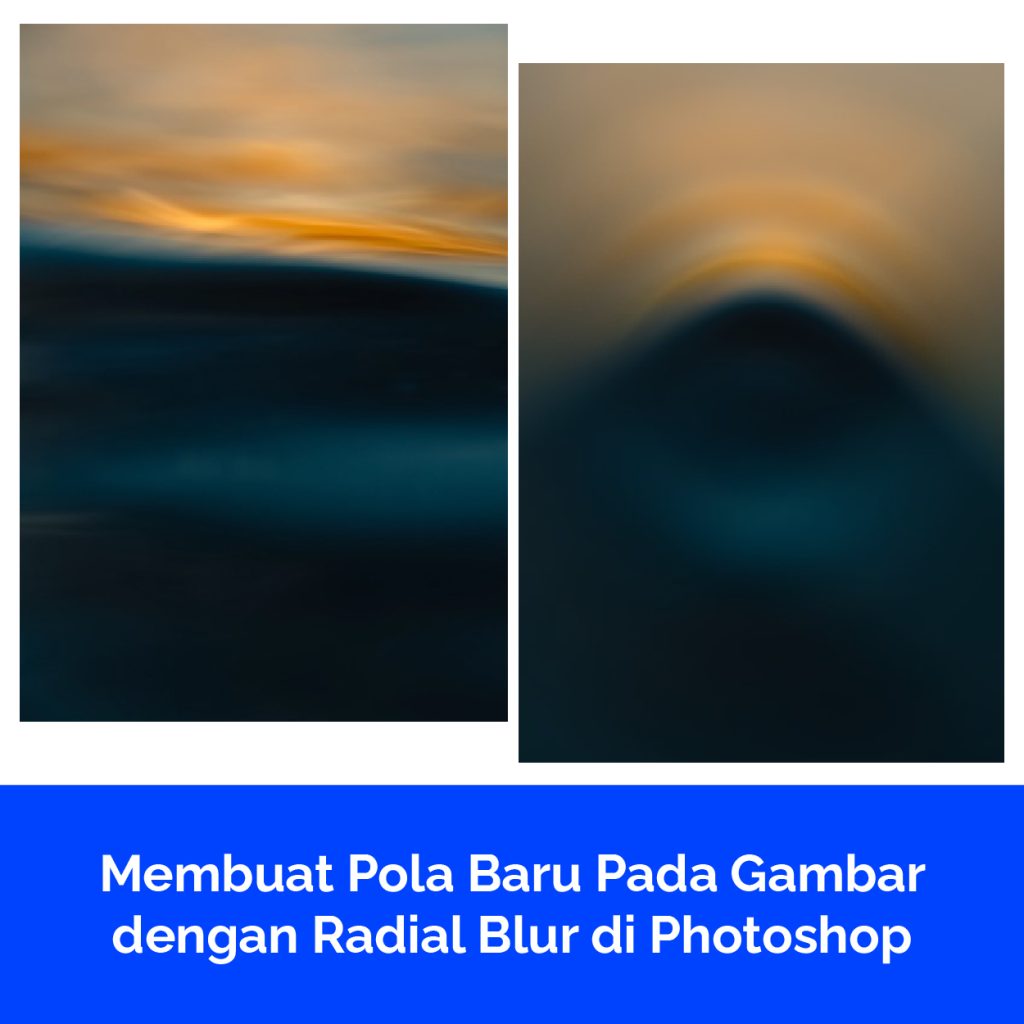
Membuat Pola Baru Pada Gambar dengan Radial Blur di Photoshop

Membuat Pola Baru Pada Gambar dengan Radial Blur di Photoshop

Efek Radial Blur di Adobe Photoshop adalah salah satu alat yang sangat berguna dan serbaguna yang memungkinkan pengguna untuk menciptakan sensasi gerakan berputar di sekitar titik tertentu dalam gambar mereka. Efek ini memiliki potensi besar untuk meningkatkan kualitas visual gambar dan memberikan dimensi baru pada karya seni digital. Ketika efek Radial Blur diterapkan, hasil akhirnya

Membuat Pola Baru Pada Gambar dengan Radial Blur di Photoshop Read More »

Membuat Pola Baru Pada Gambar yang Ada di Photoshop

Membuat Pola Baru Pada Gambar yang Ada di Photoshop

Efek Liquify di Adobe Photoshop adalah suatu alat yang memberikan kemampuan yang luar biasa dalam mengubah bentuk dan tampilan elemen-elemen dalam gambar. Penggunaannya yang sangat fleksibel memungkinkan editor gambar untuk mengelola dengan detail yang sangat tinggi, memungkinkan penyesuaian yang halus atau drastis tergantung pada tujuan yang ingin dicapai dalam proyek pengeditan. Salah satu penggunaan yang

Membuat Pola Baru Pada Gambar yang Ada di Photoshop Read More »

https://dumetschool.org/

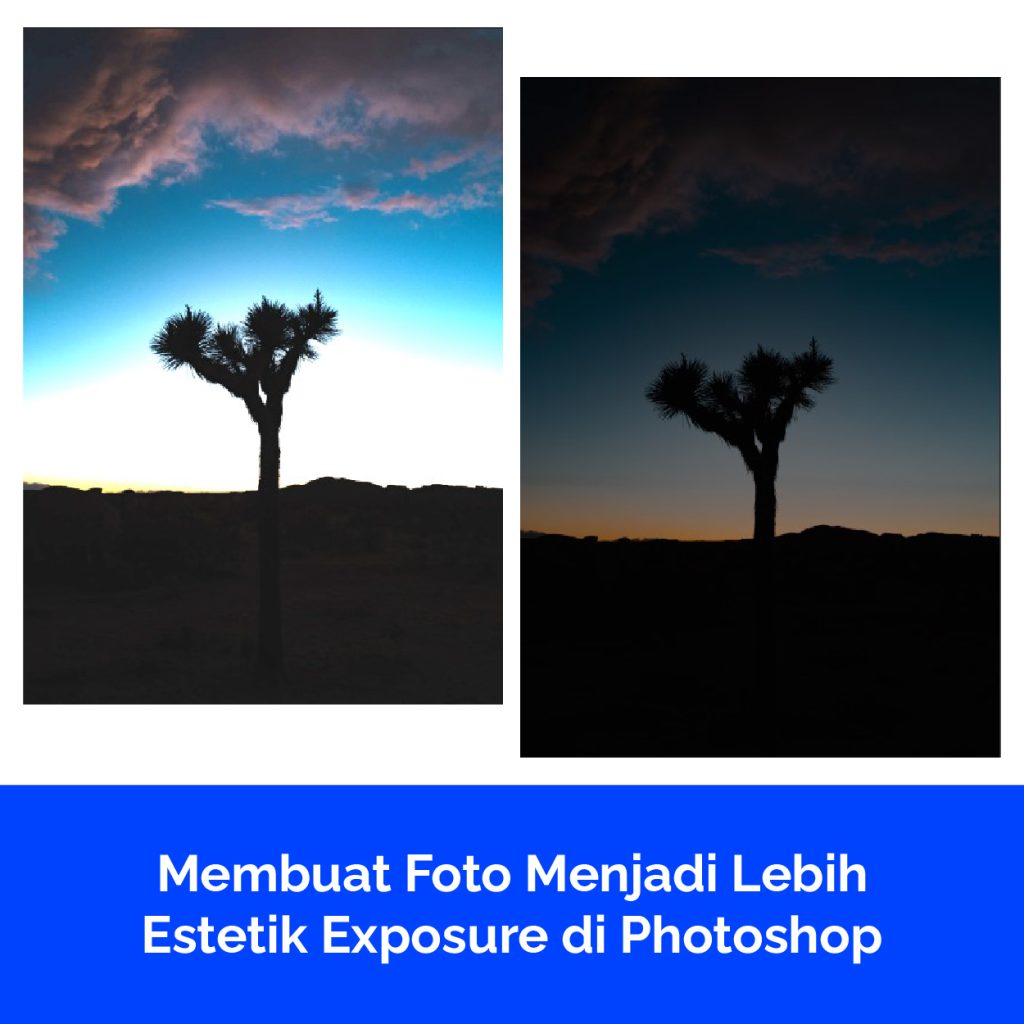
Membuat Foto Menjadi Lebih Estetik Exposure di Photoshop

Dalam Adobe Photoshop, “Exposure” adalah salah satu fitur kunci yang memberikan Anda kemampuan untuk mengontrol tingkat kecerahan dan kontras dalam gambar Anda. Konsep eksposur adalah bagian penting dalam fotografi, merujuk pada sejauh mana cahaya masuk ke dalam kamera saat pengambilan gambar. Terkadang, hasil foto bisa terlalu terang, mengakibatkan hilangnya detail dalam area terang (overexposure), atau

Membuat Foto Menjadi Lebih Estetik Exposure di Photoshop Read More »

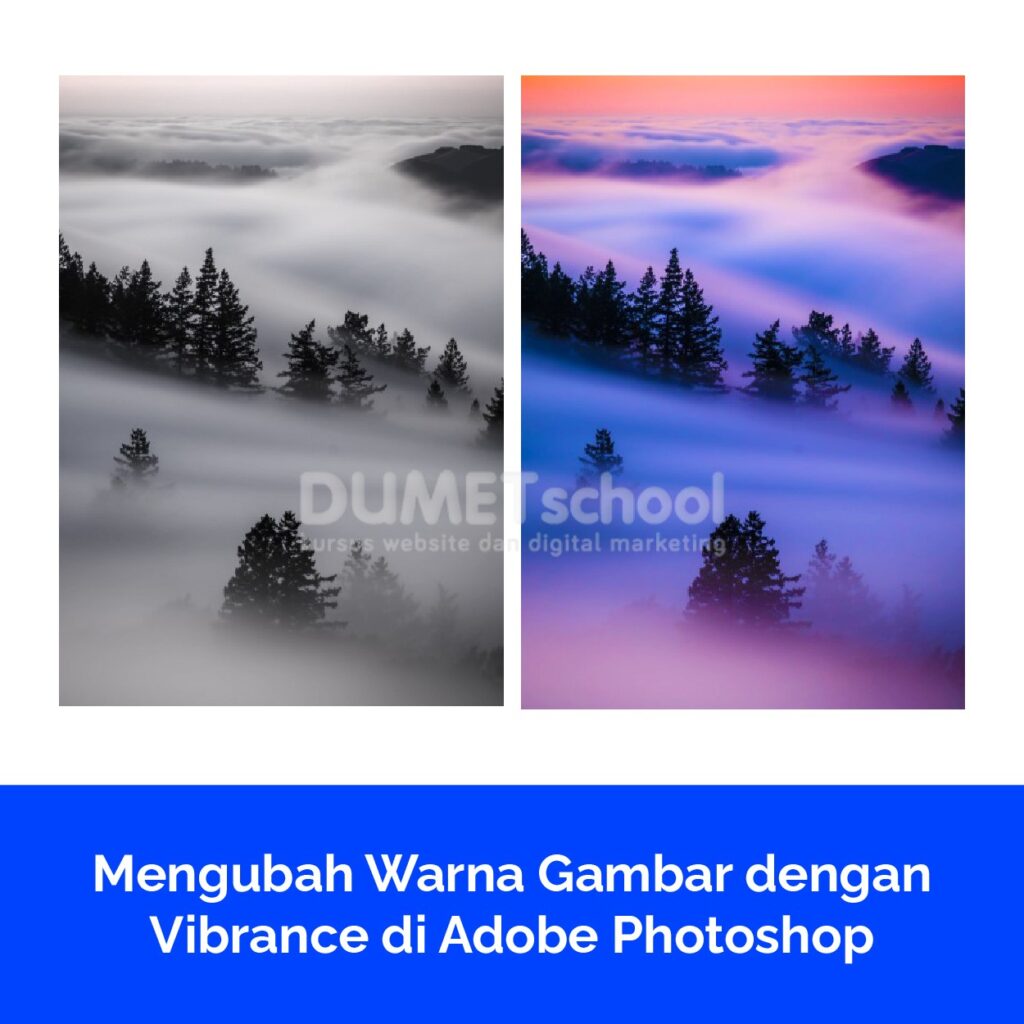
Keunggulan utama dari penggunaan Vibrance adalah kemampuannya untuk meningkatkan kejenuhan warna dalam gambar tanpa mengorbankan detail pada warna yang sudah jenuh. Fitur ini adalah pilihan yang baik untuk gambar yang memiliki warna-warna yang kurang jenuh atau perlu sedikit peningkatan dalam hal warna. Penting untuk digunakan dengan bijak, karena peningkatan yang berlebihan pada Vibrance dapat membuat gambar terlihat tidak alami atau berlebihan. Selalu perhatikan perubahan yang Anda buat dan pastikan hasil akhir sesuai dengan niat Anda dalam pengeditan gambar. Vibrance adalah alat yang berguna untuk mencapai tampilan gambar yang lebih hidup dan seimbang secara visual.

Mengubah Warna Gambar dengan Vibrance di Adobe Photoshop

“Vibrance” adalah salah satu alat penting dalam Adobe Photoshop yang digunakan untuk penyesuaian warna dalam gambar. Ini adalah fitur yang memungkinkan pengguna untuk mengontrol dan mengoptimalkan kecerahan serta kejenuhan warna dalam gambar dengan cara yang cerdas dan lebih seimbang daripada penyesuaian saturasi konvensional. Ketika Anda membuka gambar dalam Adobe Photoshop dan ingin menggunakan fitur Vibrance,

Mengubah Warna Gambar dengan Vibrance di Adobe Photoshop Read More »

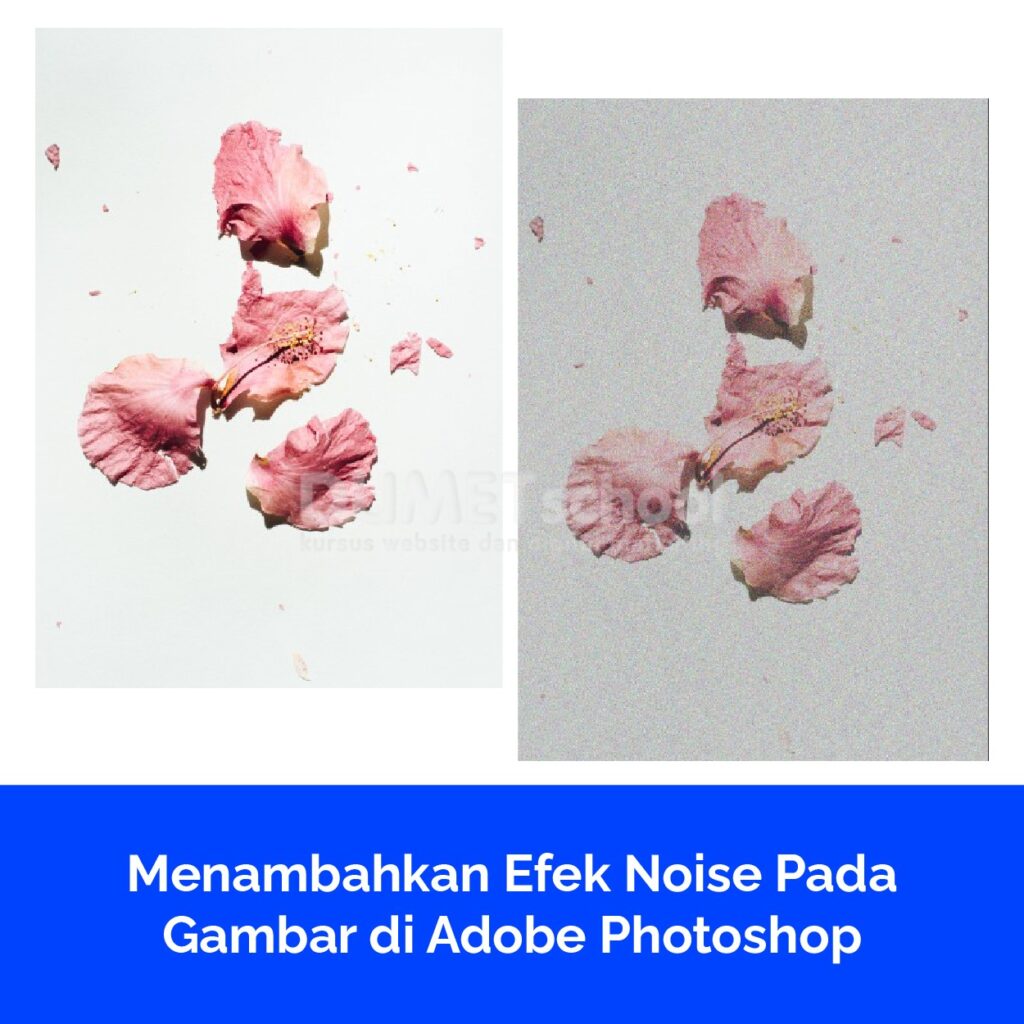
Menambahkan Efek Noise Pada Gambar di Adobe Photoshop

Menambahkan Efek Noise Pada Gambar di Adobe Photoshop

“Add Noise” (Tambahkan Noise) adalah salah satu fitur yang tersedia di Adobe Photoshop yang digunakan untuk menambahkan atau mengurangkan efek noise (dengung atau titik-titik acak) ke dalam gambar. Noise adalah gangguan acak dalam gambar yang dapat menciptakan efek kornet atau kasar pada gambar. Sementara dalam beberapa kasus, kita berusaha untuk menghindari noise dalam gambar, ada

Menambahkan Efek Noise Pada Gambar di Adobe Photoshop Read More »

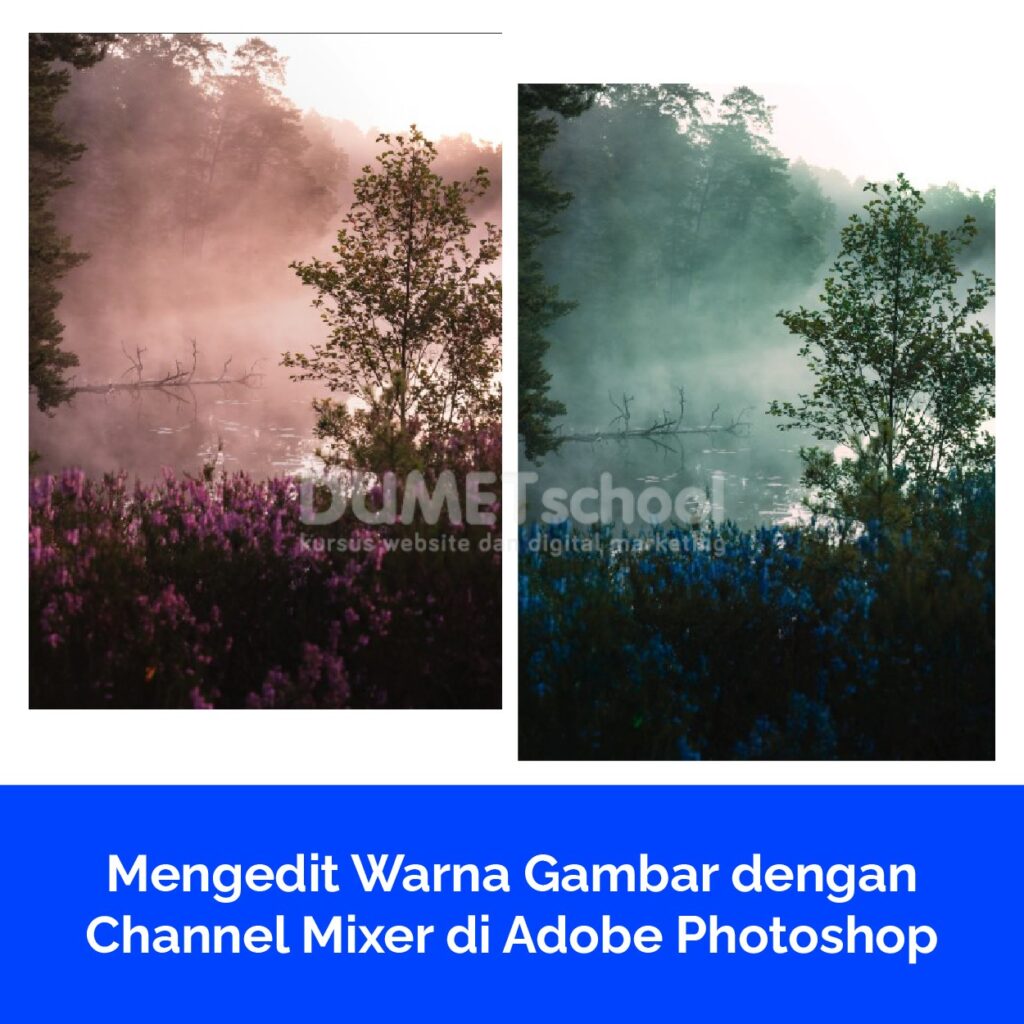
Mengedit Warna Gambar dengan Channel Mixer di Adobe Photoshop

Mengedit Warna Gambar dengan Channel Mixer di Adobe Photoshop

Efek “Channel Mixer” dalam Adobe Photoshop adalah alat yang digunakan untuk mengubah dan mengedit saluran warna dalam gambar. Ini memungkinkan Anda untuk menggabungkan berbagai saluran warna, seperti merah, hijau, dan biru, untuk menciptakan efek warna yang berbeda atau untuk melakukan koreksi warna yang mendalam dalam gambar. Berikut adalah beberapa penggunaan umum dari efek “Channel Mixer”

Mengedit Warna Gambar dengan Channel Mixer di Adobe Photoshop Read More »

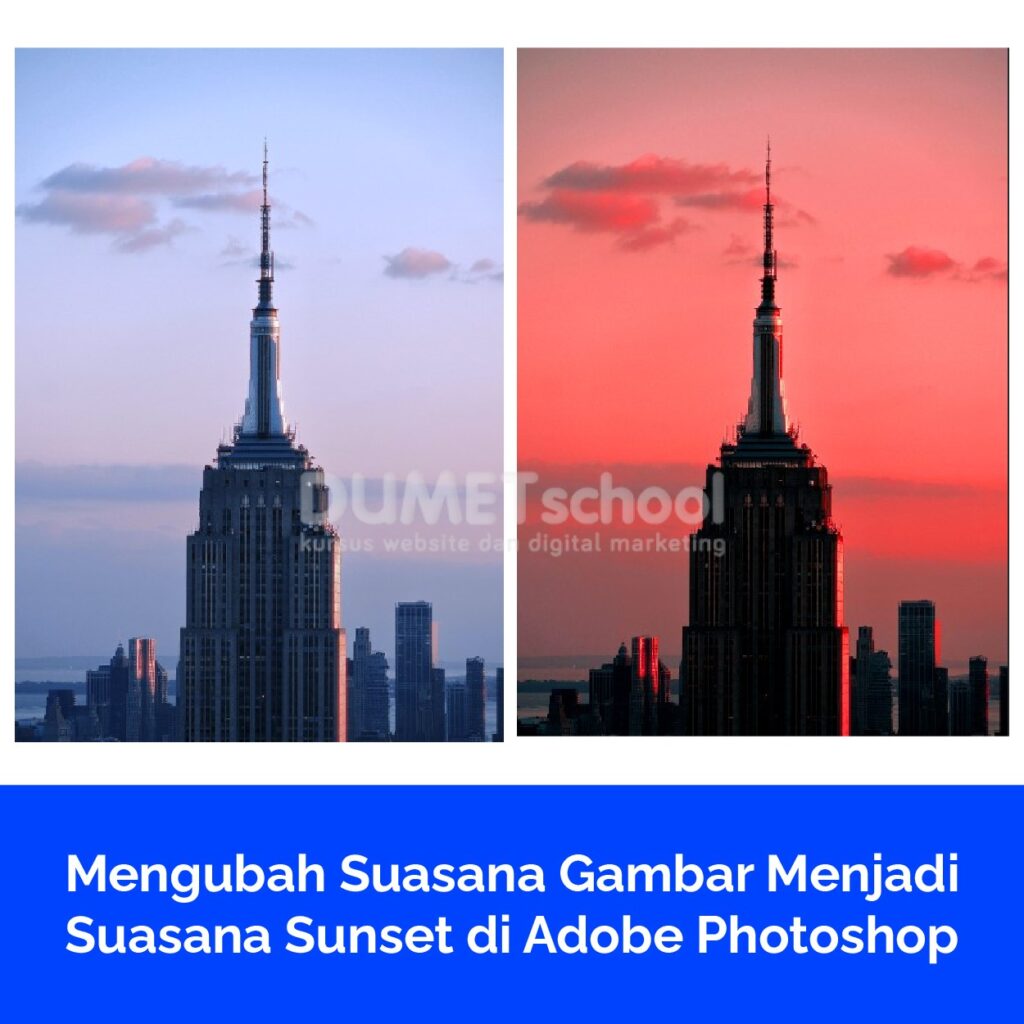
Mengubah Suasana Gambar Menjadi Suasana Sunset di Adobe Photoshop

Color Lookup merupakan salah satu fitur unik di Adobe Photoshop yang memungkinkan pengguna untuk memberikan tampilan khusus kepada gambar mereka dengan cepat dan mudah. Fitur ini menggunakan tabel pencocokan warna atau color lookup table (LUT) untuk mengubah tampilan warna, kontras, dan nuansa dalam gambar. Pengguna dapat memilih dari berbagai tabel pencocokan warna yang telah disediakan

Mengubah Suasana Gambar Menjadi Suasana Sunset di Adobe Photoshop Read More »

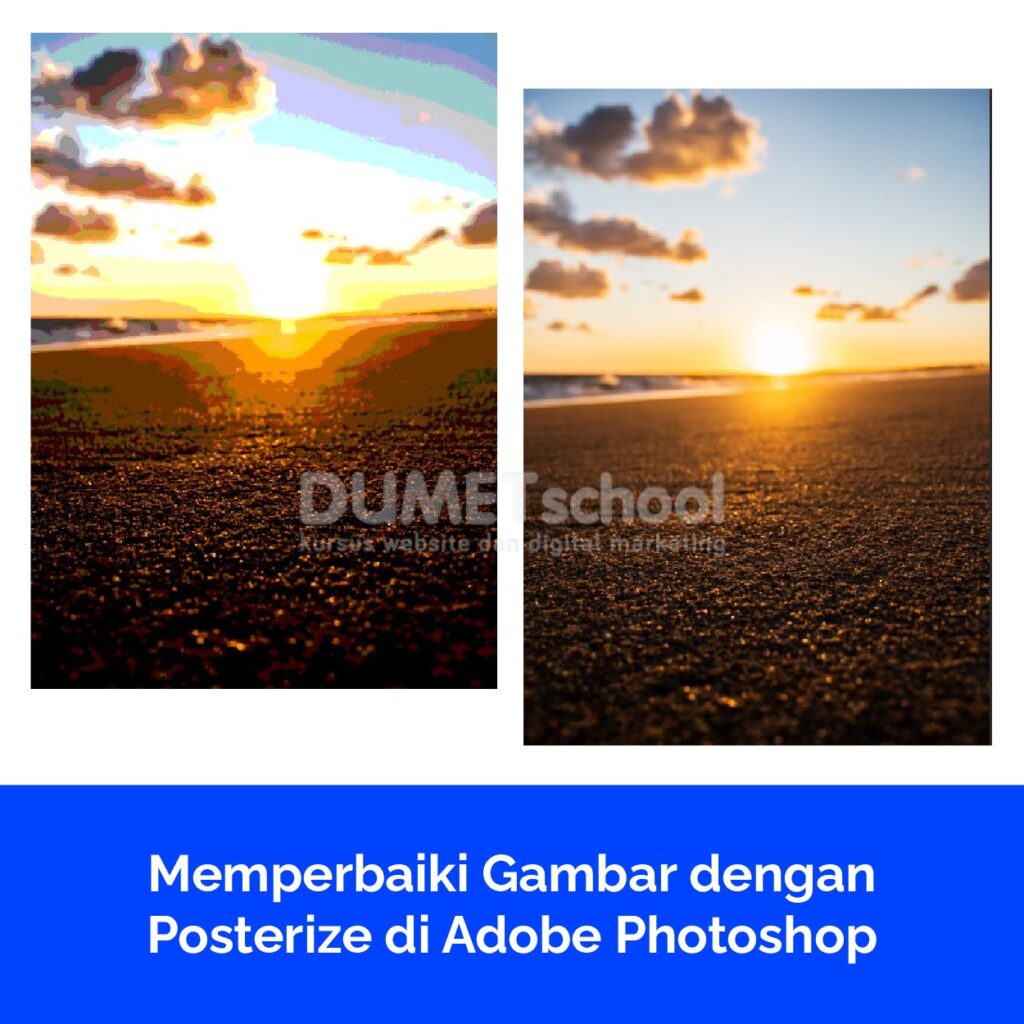
Memperbaiki Gambar dengan Posterize di Adobe Photoshop

Posterize adalah filter yang terdapat dalam Adobe Photoshop yang digunakan untuk menciptakan efek visual khusus dalam gambar. Dengan menggunakan filter ini, pengguna dapat mengubah gambar menjadi tampilan yang mirip dengan poster atau ilustrasi dengan hanya menggunakan sejumlah terbatas level warna. Hasil akhirnya adalah gambar yang memiliki karakteristik grafis yang kuat, dengan transisi warna yang tajam

Memperbaiki Gambar dengan Posterize di Adobe Photoshop Read More »

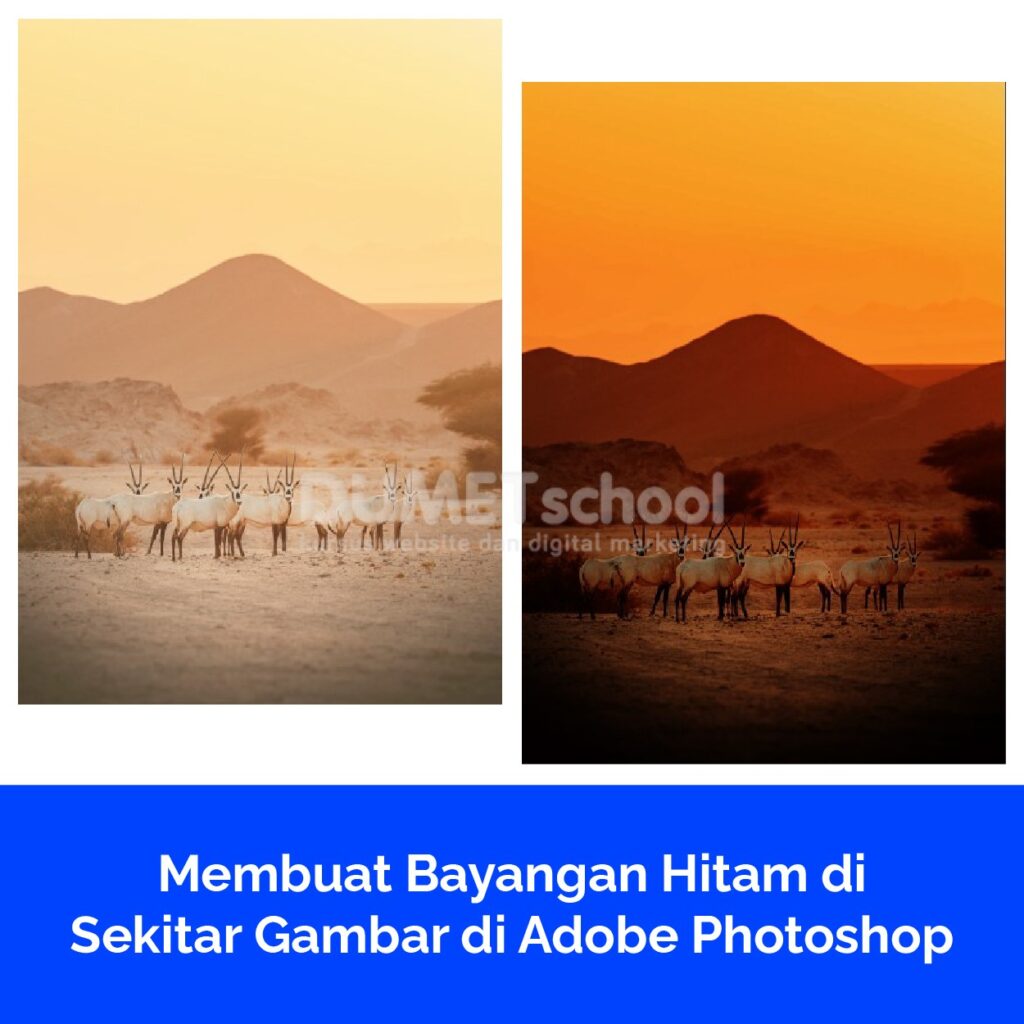
Membuat Bayangan Hitam di Sekitar Gambar di Adobe Photoshop

Membuat Bayangan Hitam di Sekitar Gambar di Adobe Photoshop

Di Adobe Photoshop, alat yang disebut “Levels” memiliki dampak yang signifikan pada pengolahan gambar. Ini adalah salah satu alat yang paling sering digunakan oleh para profesional desain grafis dan fotografer untuk mengendalikan tingkat kecerahan, kontras, dan warna dalam gambar. Pemahaman yang baik tentang penggunaan Levels dapat memberikan hasil yang luar biasa dalam mengedit gambar. Salah

Membuat Bayangan Hitam di Sekitar Gambar di Adobe Photoshop Read More »

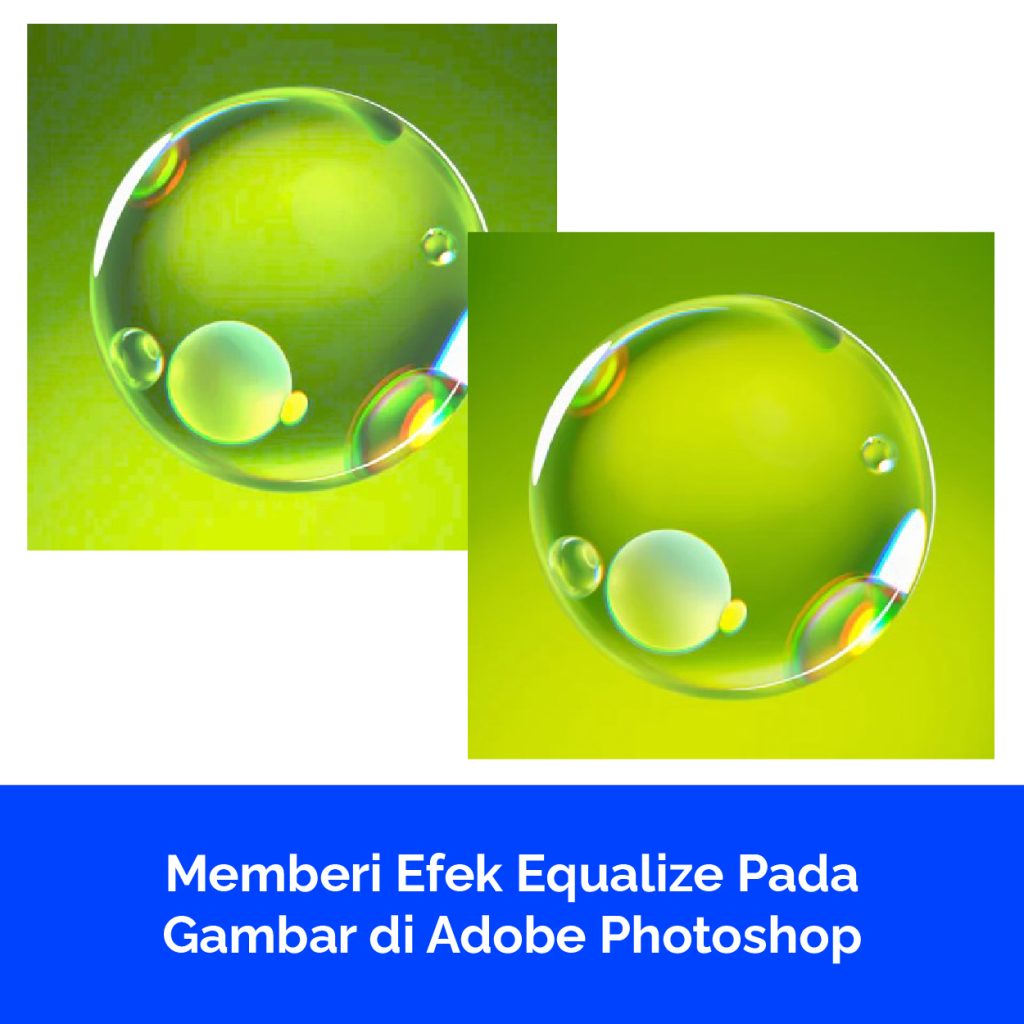
Memberi Efek Equalize Pada Gambar di Adobe Photoshop

Memberi Efek Equalize Pada Gambar di Adobe Photoshop

Efek Equalize dalam Adobe Photoshop adalah salah satu alat yang dapat digunakan untuk meningkatkan kontras dan mengubah tampilan gambar secara dramatis. Dengan mengubah distribusi nilai piksel dalam citra, efek Equalize dapat menghasilkan gambar yang lebih tajam dan jelas. Untuk menggunakan efek Equalize, langkah-langkah berikut dapat diikuti dengan mudah: Buka Gambar: Pertama, buka citra yang ingin

Memberi Efek Equalize Pada Gambar di Adobe Photoshop Read More »

Scroll to Top