effect

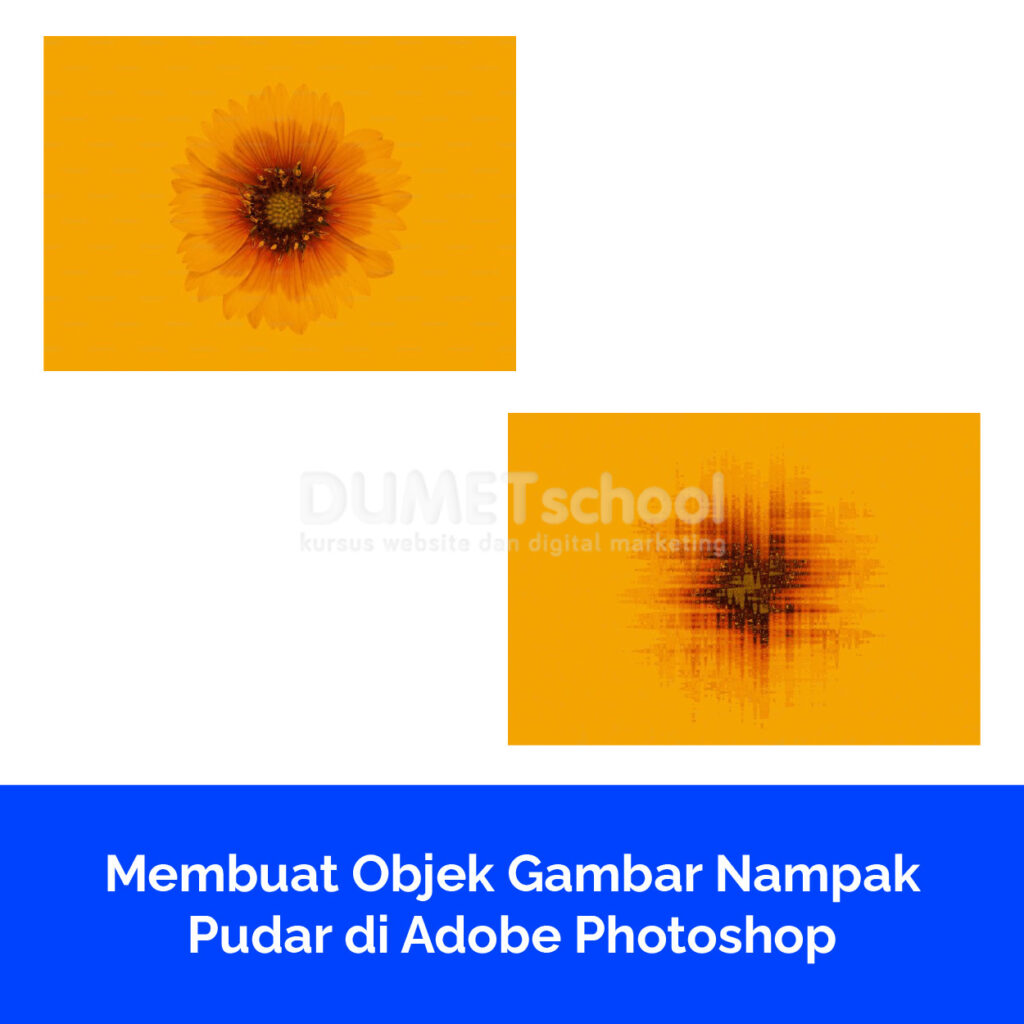
Membuat Objek Gambar Nampak Pudar di Adobe Photoshop

Salah satu efek yang ada di Adobe Photoshop, yaitu Efek “wave” adalah salah satu filter yang bisa digunakan untuk mendistorsi gambar dengan pola gelombang. Efek ini menciptakan tampilan berombak atau beriak pada gambar yang bisa digunakan untuk berbagai tujuan kreatif. Berikut adalah langkah-langkah untuk menggunakan efek Wave di Adobe Photoshop: 1. Pertama kamu harus membuka

Membuat Objek Gambar Nampak Pudar di Adobe Photoshop Read More »
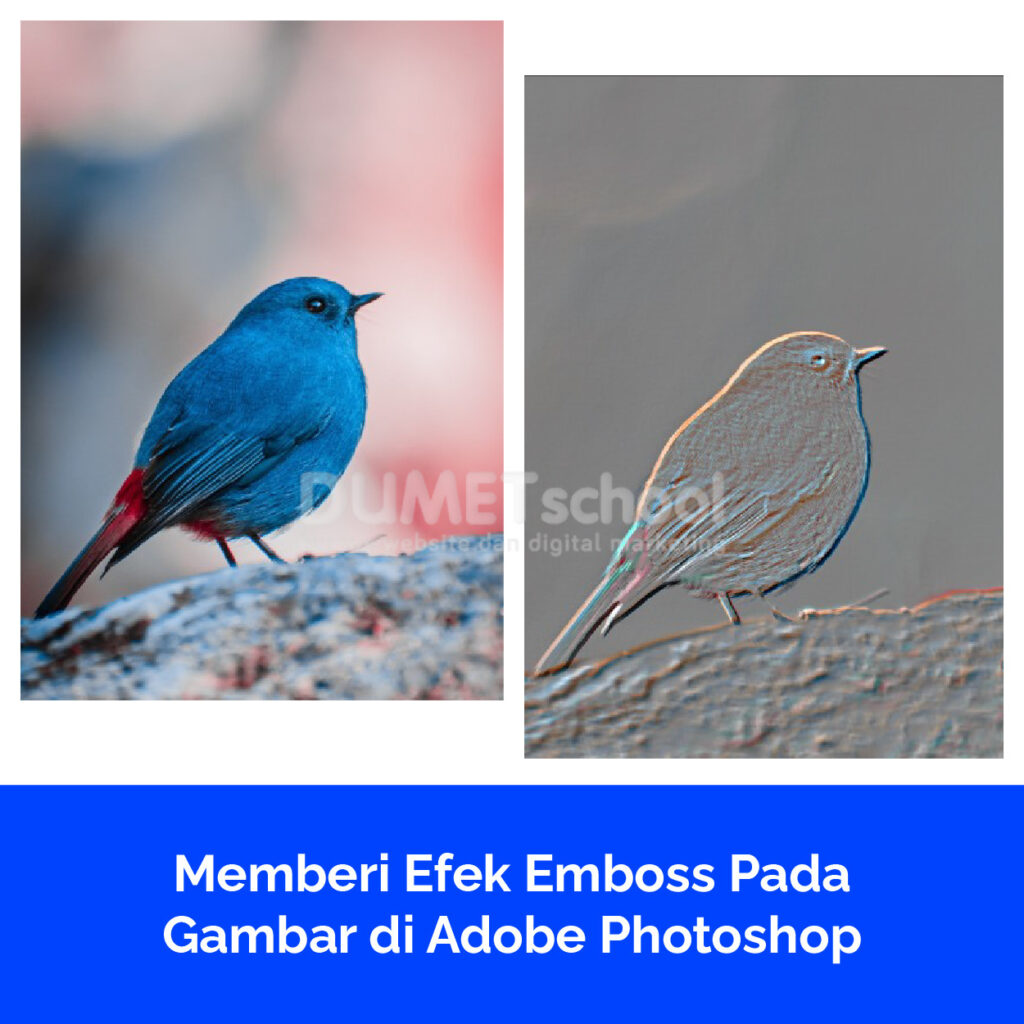
Memberi Efek Emboss Pada Gambar di Adobe Photoshop

Adobe Photoshop memang memiliki efek emboss yang bisa digunakan untuk memberi tampilan tiga dimensi pada gambar. Efek emboss membuat bagian tertentu dari gambar terlihat timbul atau terangkat dari permukaan. Memberi efek emboss pada gambar di Adobe Photoshop adalah salah satu cara untuk membuat gambar tampak lebih menarik dan tiga dimensi. Efek ini bisa memberi kesan

Memberi Efek Emboss Pada Gambar di Adobe Photoshop Read More »
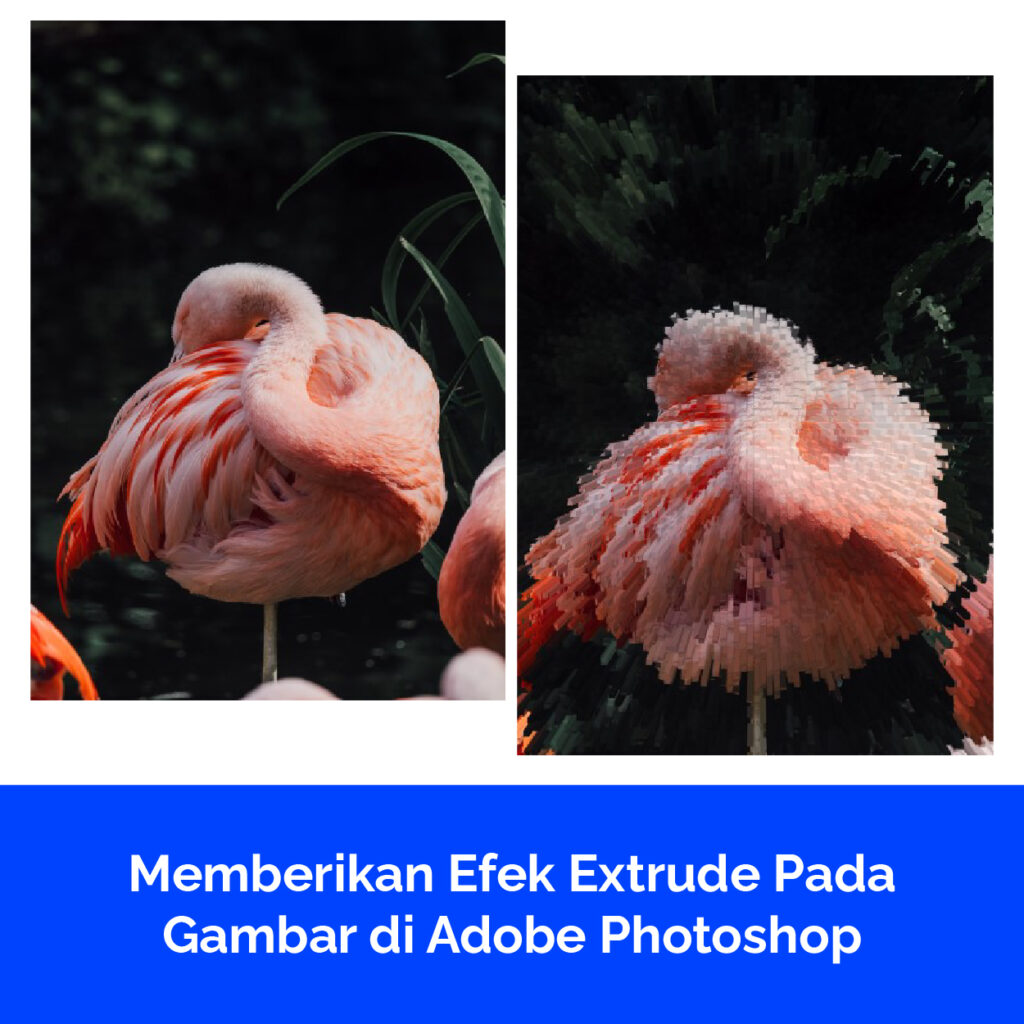
Memberikan Efek Extrude Pada Gambar di Adobe Photoshop

Efek extrude di Adobe Photoshop adalah teknik yang digunakan untuk memberikan tampilan tiga dimensi pada objek atau gambar dua dimensi dengan cara memperluas atau menonjolkan bagian-bagian tertentu dari objek tersebut. Ini menciptakan ilusi kedalaman dan dimensi pada objek yang sebelumnya datar. Efek extrude bekerja dengan cara “menarik” piksel dari objek atau gambar ke arah tertentu,

Memberikan Efek Extrude Pada Gambar di Adobe Photoshop Read More »
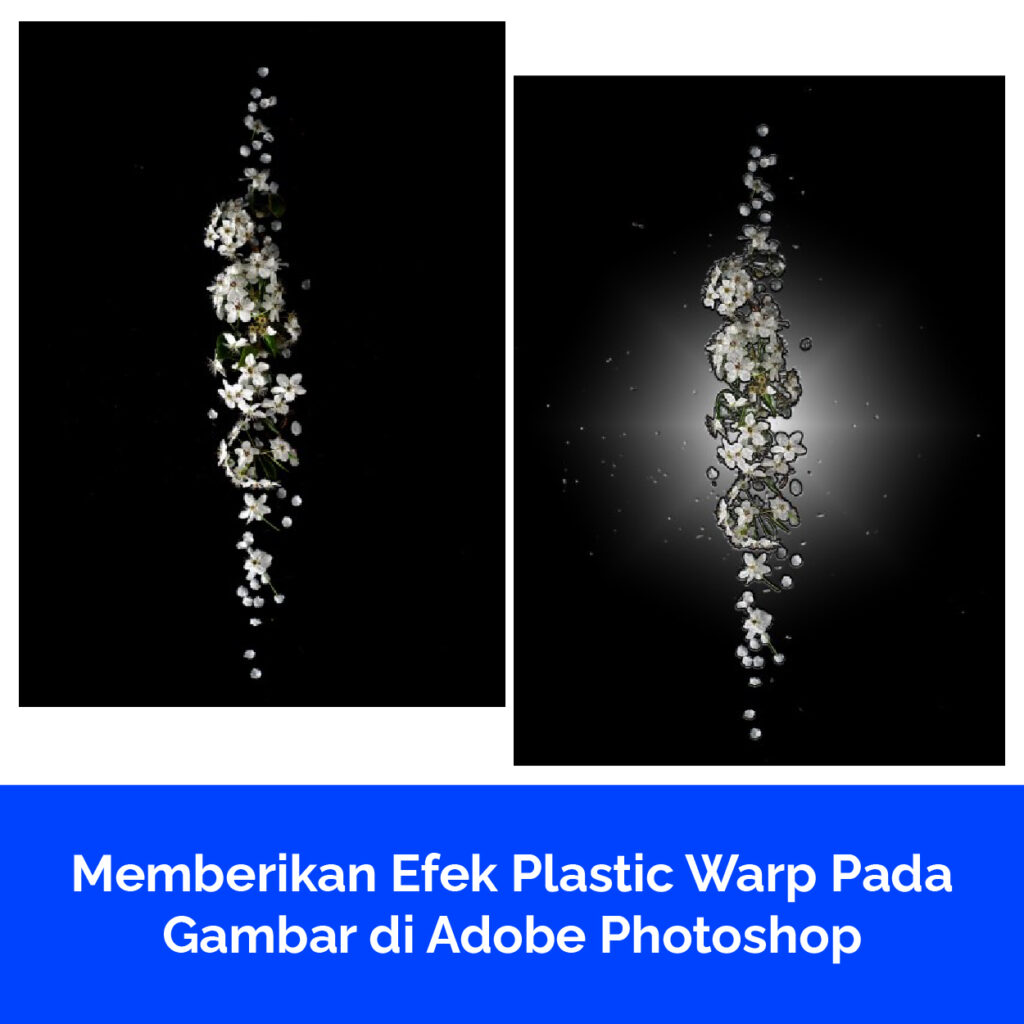
Memberikan Efek Plastic Warp Pada Gambar di Adobe Photoshop

Adobe Photoshop adalah salah satu perangkat lunak pengolah gambar paling populer dan canggih yang banyak digunakan oleh profesional dan penggemar fotografi di seluruh dunia. Di dalamnya, terdapat berbagai macam efek yang dapat diaplikasikan untuk memperindah atau mengubah tampilan sebuah gambar. Salah satu efek yang tersedia di Adobe Photoshop adalah efek Gaussian BlurPlastic Warp. Efek Plastic

Memberikan Efek Plastic Warp Pada Gambar di Adobe Photoshop Read More »
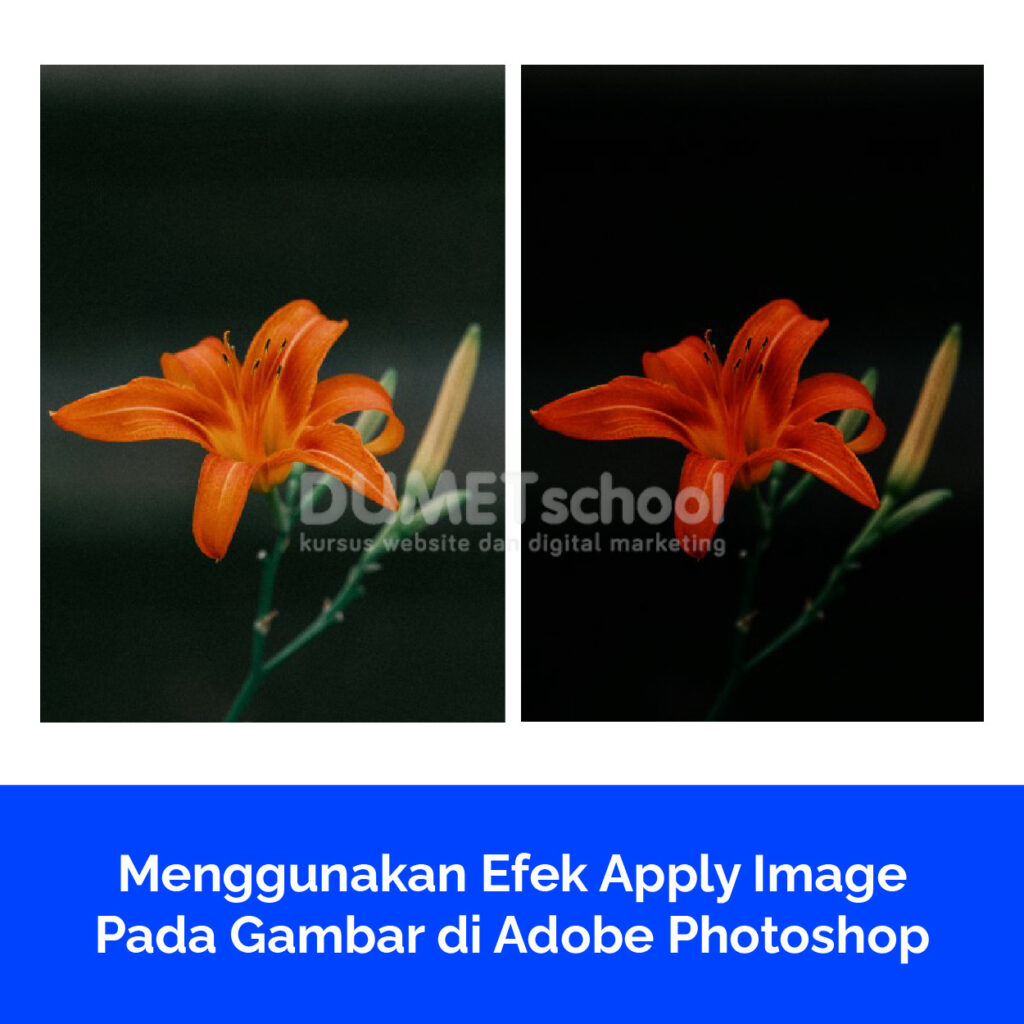
Menggunakan Efek Apply Image Pada Gambar di Adobe Photoshop

Sebagai salah satu aplikasi yang sangat bermanfaat bagi para fotografer. Adobe Photoshop mempunyai kelebihan yaitu salah satunya adalag fitur Apply Image. Fitur Apply Image di Adobe Photoshop adalah alat yang memungkinkan pengguna untuk memadukan satu gambar dengan gambar lain atau dengan gambar yang sama menggunakan berbagai mode campuran atau yang biasa disebut dengan blending modes.

Menggunakan Efek Apply Image Pada Gambar di Adobe Photoshop Read More »

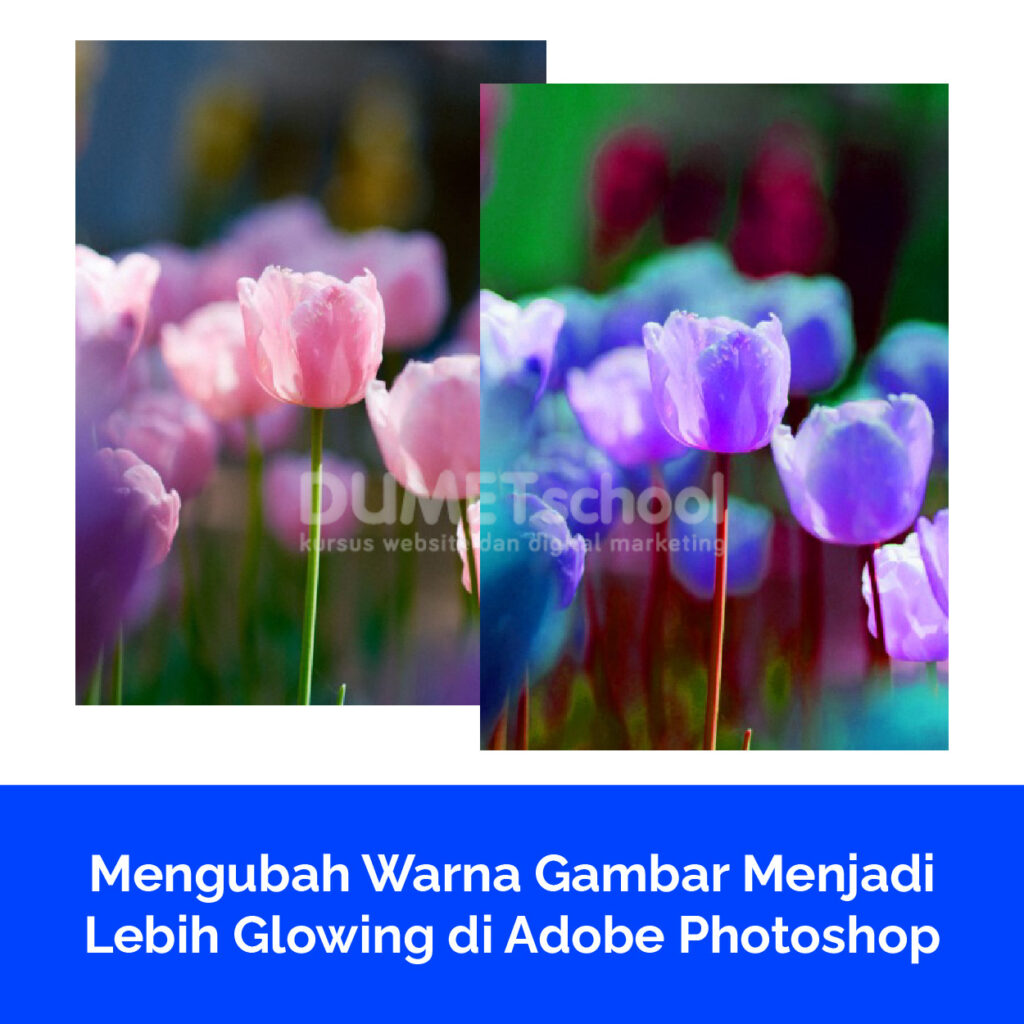
Mengubah Warna Gambar Menjadi Lebih Glowing di Adobe Photoshop

Berikut adalah panduan langkah demi langkah detail untuk mengubah warna gambar menjadi lebih glowing menggunakan hue/saturation di Adobe Photoshop. Buka aplikasi Adobe Photoshop di komputer kamu. Jika belum memiliki Photoshop, pastikan untuk mengunduh dan menginstal terlebih dahulu. Setelah Photoshop terbuka, klik `File` di menu atas dan pilih `Open…`. Cari file gambar yang ingin kamu edit

Mengubah Warna Gambar Menjadi Lebih Glowing di Adobe Photoshop Read More »

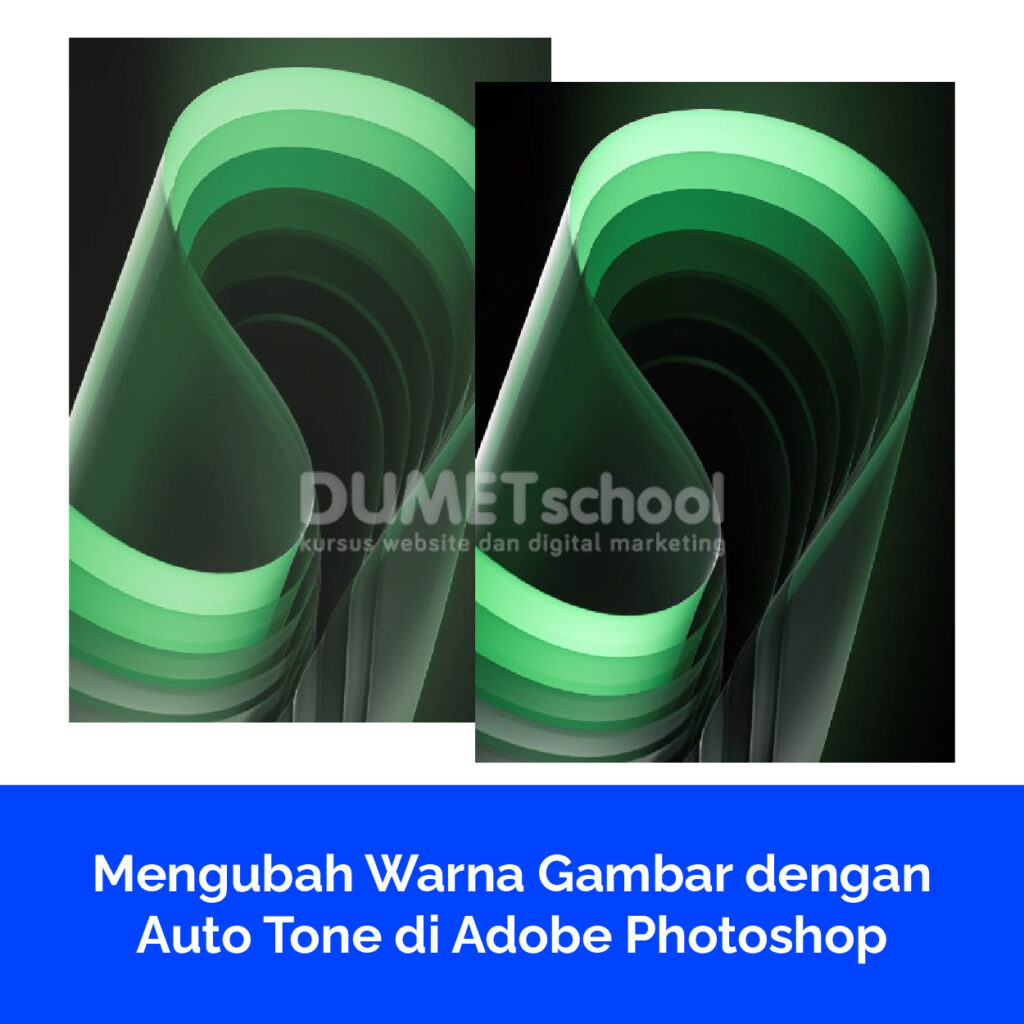
Mengubah Warna Gambar dengan Auto Tone di Adobe Photoshop

Auto Tone di Adobe Photoshop adalah fitur otomatis yang dirancang untuk membantu pengguna meningkatkan kualitas gambar dengan cepat dan efisien. Fungsi ini secara otomatis menyesuaikan tingkat tonal gambar, termasuk highlight (bagian terang), shadows (bagian gelap), dan midtones (bagian tengah), untuk menghasilkan keseimbangan tonal yang lebih baik dan lebih harmonis. Dengan menggunakan Auto Tone, kamu bisa

Mengubah Warna Gambar dengan Auto Tone di Adobe Photoshop Read More »

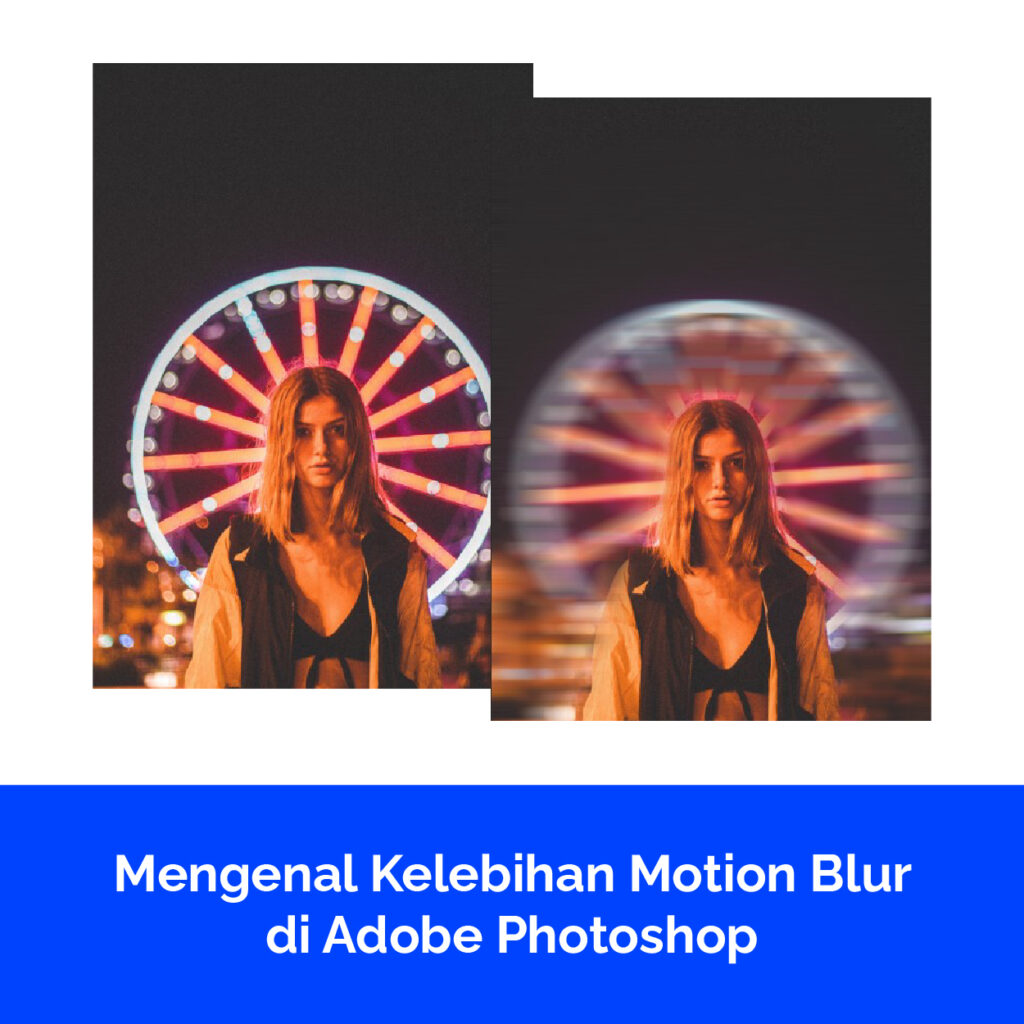
Mengenal Kelebihan Motion Blur di Adobe Photoshop

Motion blur di Adobe Photoshop adalah salah satu fitur yang cukup mengagumkan, kamu tahu. Dengan bantuan filter ini, kamu bisa memberikan gambarmu sentuhan gerakan yang menarik. Nah, apa saja kelebihannya, ya? Kamu bisa membuat gambar terlihat hidup dan dinamis dengan mudah. Misalnya, jika kamu memiliki foto seorang atlet sedang berlari, kamu bisa menambahkan motion blur

Mengenal Kelebihan Motion Blur di Adobe Photoshop Read More »

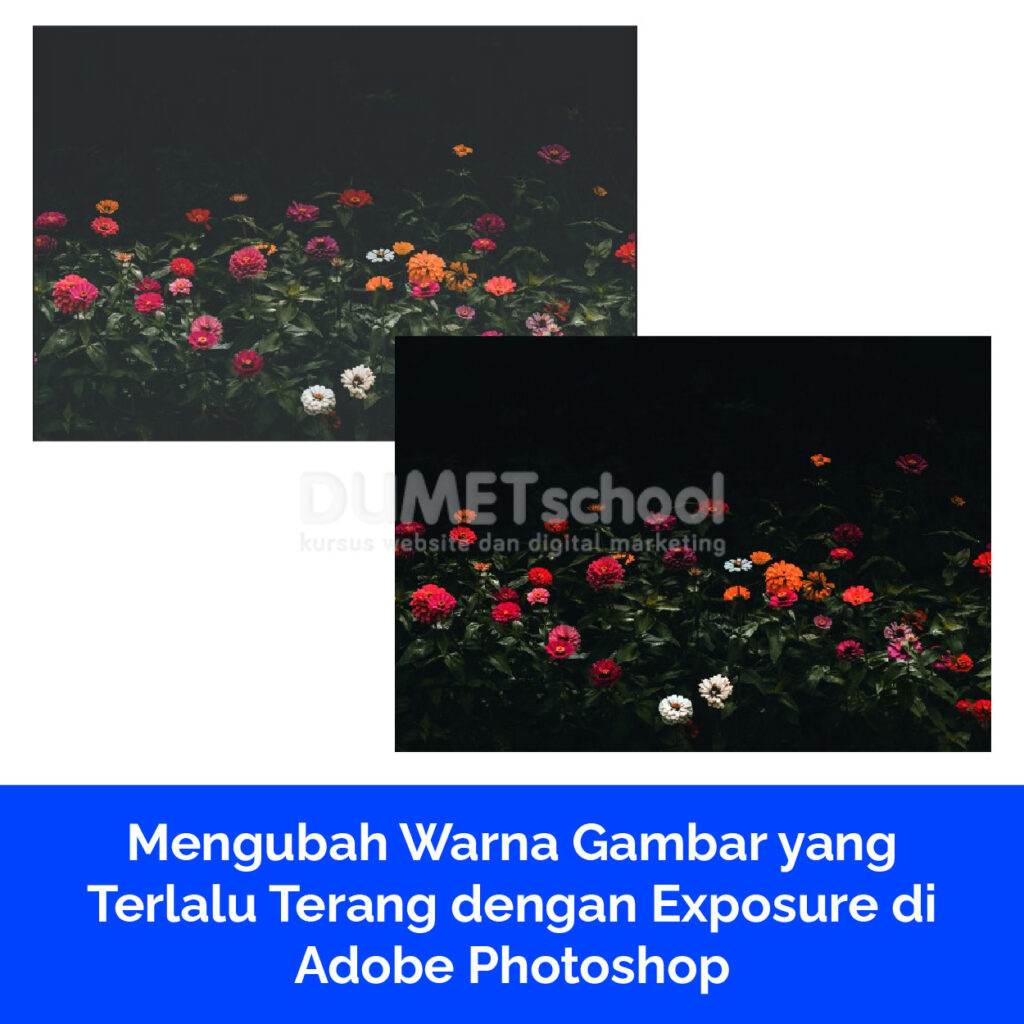
Mengubah Warna Gambar yang Terlalu Terang dengan Exposure di Adobe Photoshop

Adobe Photoshop adalah salah satu alat terbaik untuk mengedit foto, dan salah satu fitur yang sangat berguna adalah penyesuaian exposure. Penyesuaian ini memungkinkan kamu untuk mengubah kecerahan dan kontras gambar secara keseluruhan. Berikut adalah langkah-langkah lengkap untuk menggunakan fitur ini: Mulailah dengan membuka aplikasi Adobe Photoshop di komputermu. Pilih `File` dari menu di bagian atas,

Mengubah Warna Gambar yang Terlalu Terang dengan Exposure di Adobe Photoshop Read More »

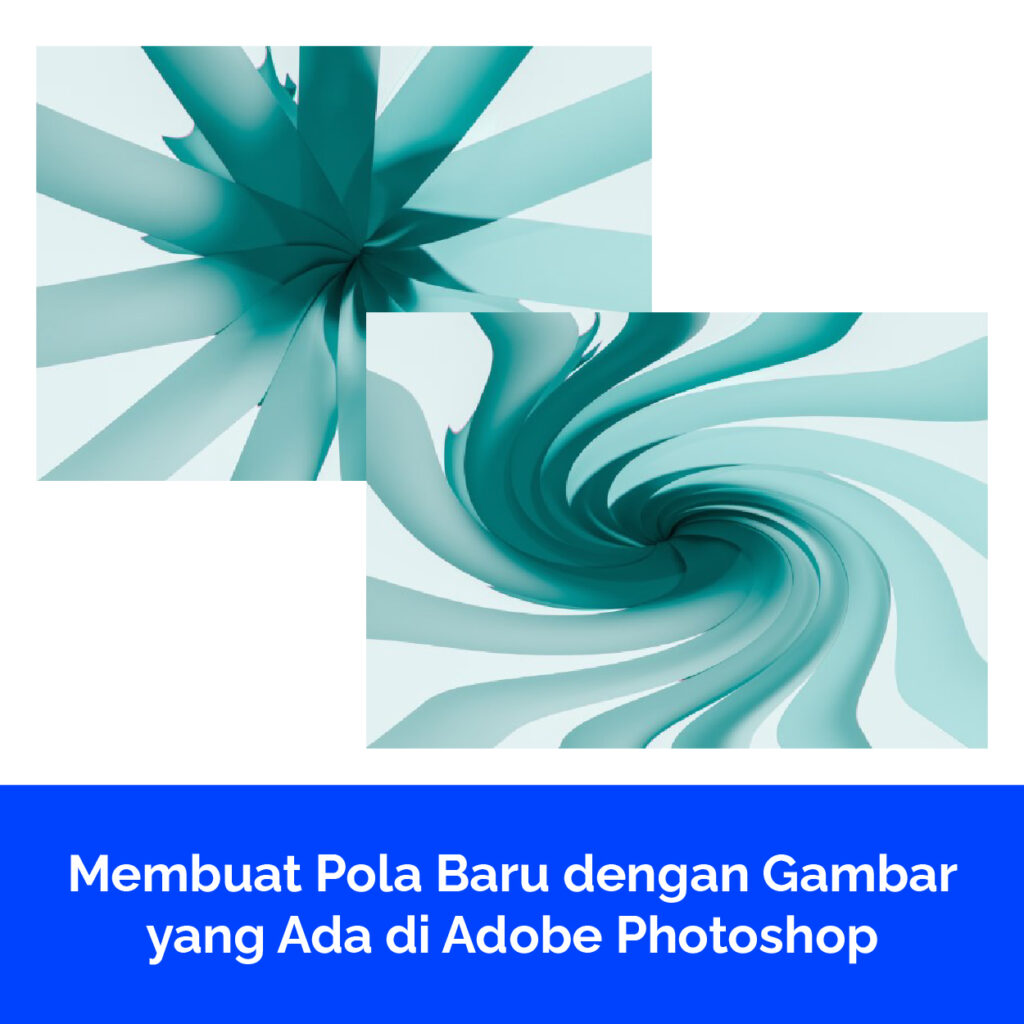
Membuat Pola Baru dengan Gambar yang Ada di Adobe Photoshop

Efek twirl di Adobe Photoshop adalah salah satu teknik yang dapat memberikan tampilan seperti pusaran atau putaran pada gambar. Efek ini sangat berguna untuk menambahkan elemen artistik atau membuat gambar lebih dinamis. Berikut adalah panduan langkah demi langkah untuk membuat efek twirl di Adobe Photoshop: Pertama, buka Adobe Photoshop di komputermu. Setelah itu, buka gambar

Membuat Pola Baru dengan Gambar yang Ada di Adobe Photoshop Read More »

Scroll to Top