effect

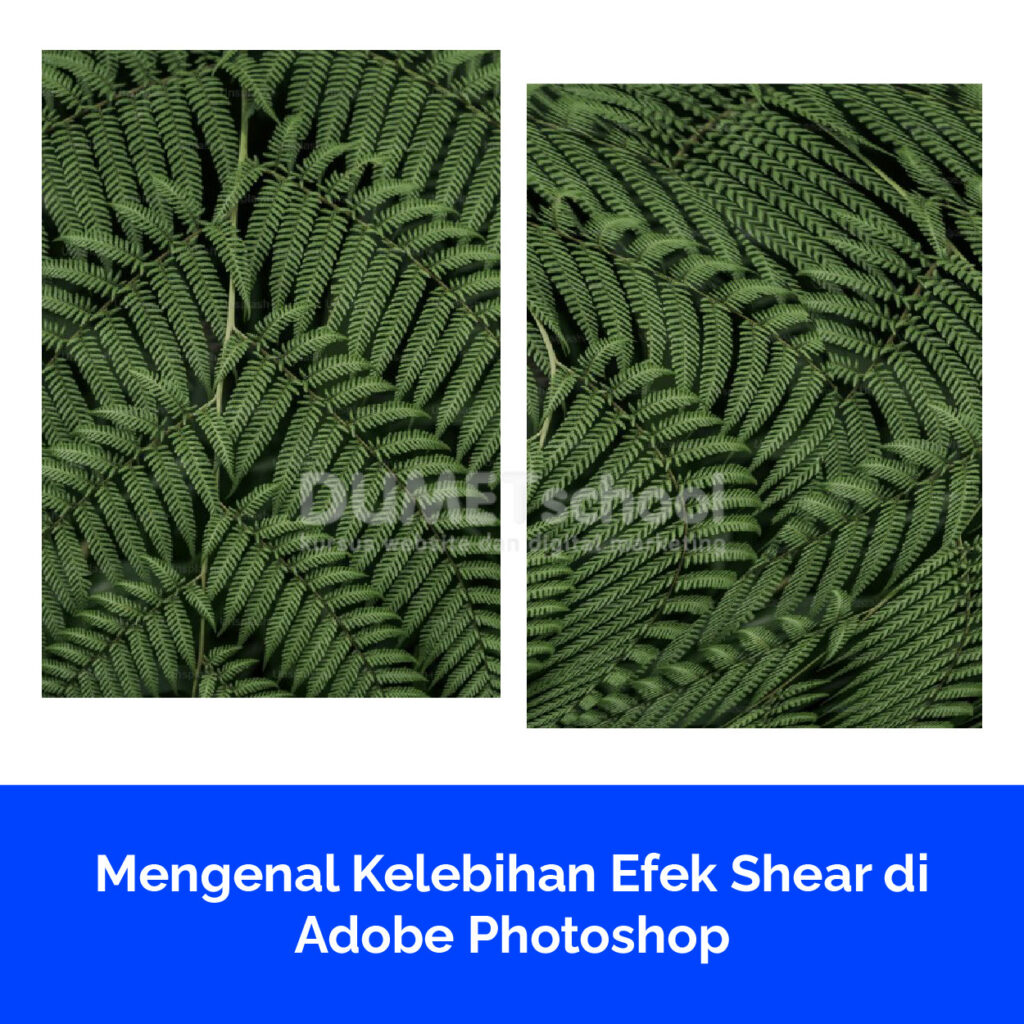
Mengenal Kelebihan Efek Shear di Adobe Photoshop

Efek Shear di Adobe Photoshop adalah salah satu alat yang kuat yang memberikan fleksibilitas luar biasa dalam merancang dan mengedit grafik digital. Efek ini memungkinkan kamu untuk memanipulasi bentuk suatu objek dengan cara melintang atau membengkokkannya, memberikan kemampuan untuk menciptakan transformasi visual yang unik dan menarik. Kelebihan utama dari penggunaan efek shear ini mencakup aspek-aspek

Mengenal Kelebihan Efek Shear di Adobe Photoshop Read More »
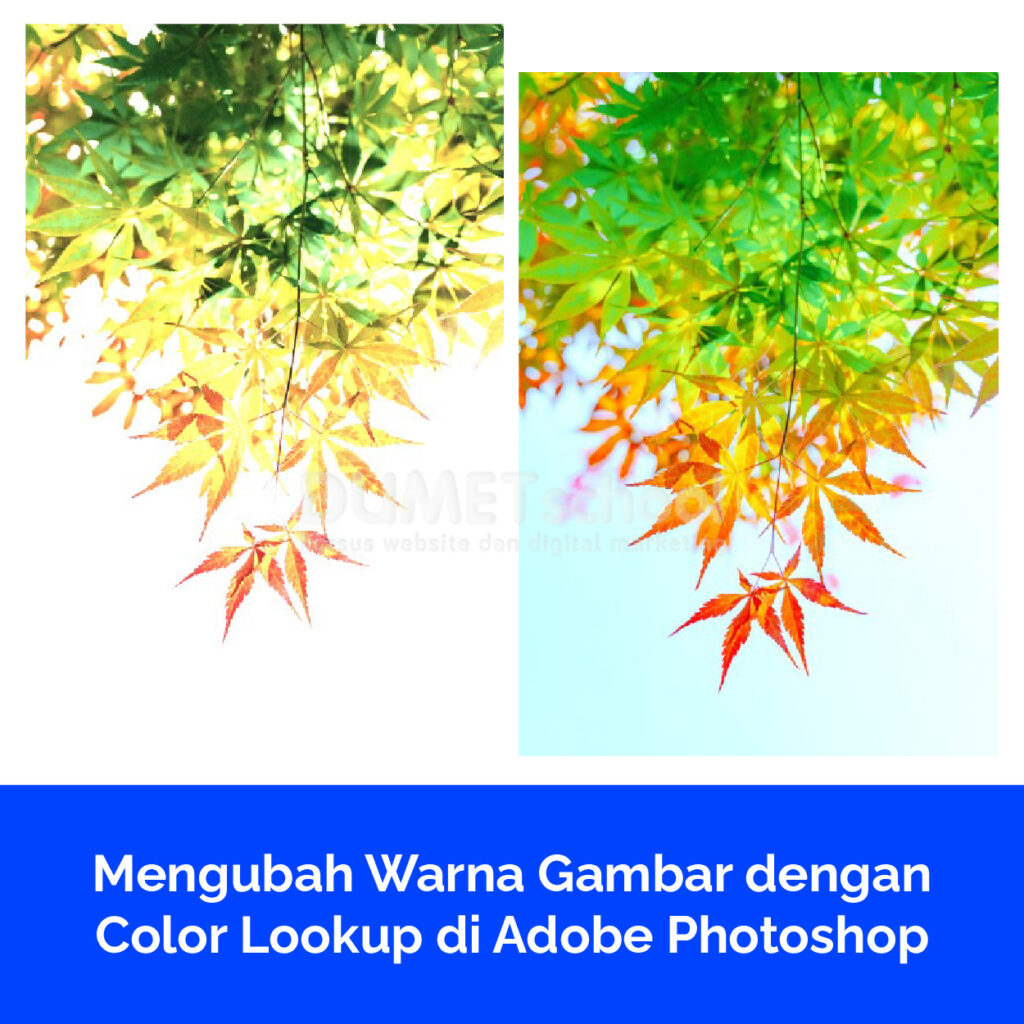
Mengubah Warna Gambar dengan Color Lookup di Adobe Photoshop

Sebelum kamu mulai mengubah warna gambar, pertimbangkan terlebih dahulu konsep dan tujuan estetika yang ingin kamu capai. Apakah kamu ingin menciptakan tampilan vintage yang klasik, atmosfer yang dramatis dengan kontras tinggi, atau mungkin ingin mengeksplorasi warna-warna yang tidak biasa? Mengetahui hal ini akan membantu kamu dalam memilih dan menyesuaikan efek yang sesuai dengan visi kreatif

Mengubah Warna Gambar dengan Color Lookup di Adobe Photoshop Read More »

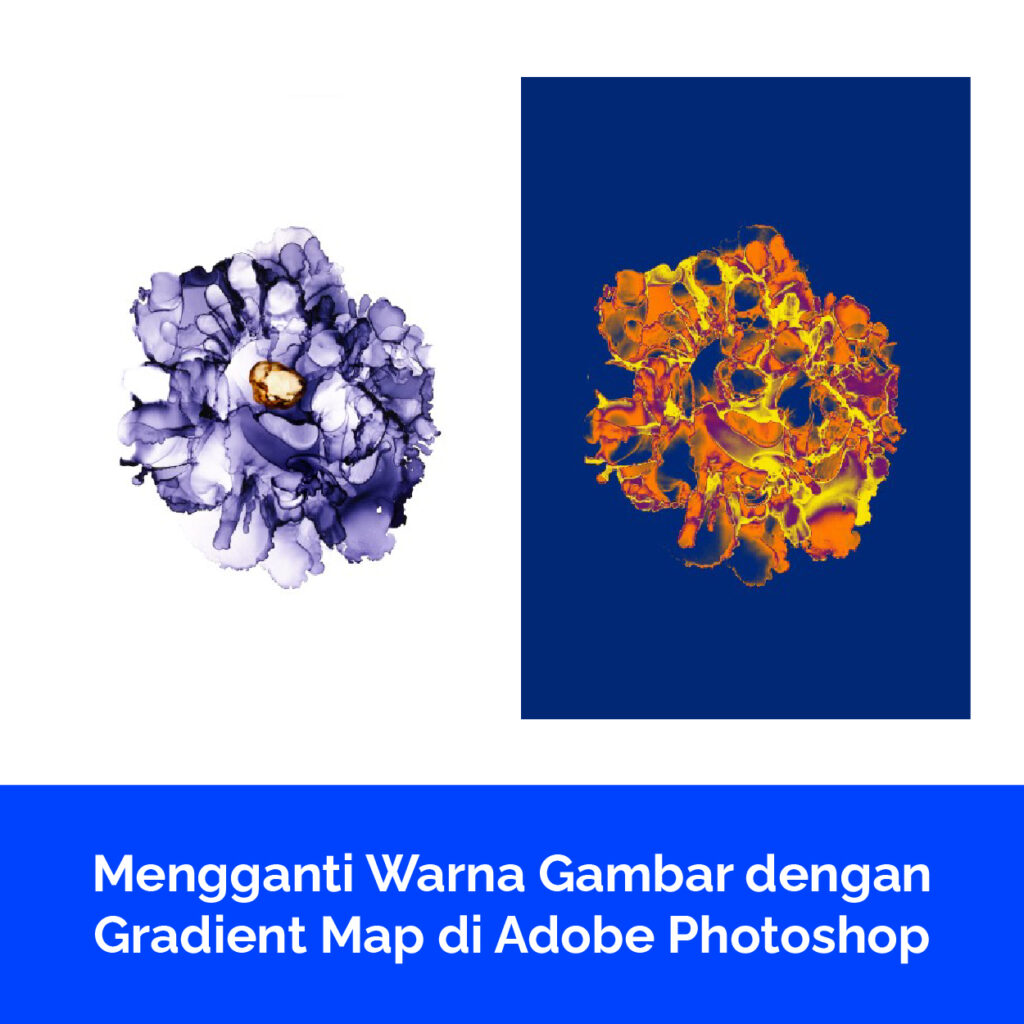
Mengganti Warna Gambar dengan Gradient Map di Adobe Photoshop

Gradient Maps adalah alat yang sangat berguna di Adobe Photoshop yang memungkinkan Anda untuk menerapkan gradasi warna ke gambar kamu berdasarkan tingkat kecerahan atau warna tertentu dalam gambar tersebut. Ini memungkinkan kamu untuk mengubah gambar berwarna menjadi variasi warna yang berbeda dengan cepat dan mudah. Cara kerjanya adalah dengan memetakan warna dalam gambar kamu ke

Mengganti Warna Gambar dengan Gradient Map di Adobe Photoshop Read More »

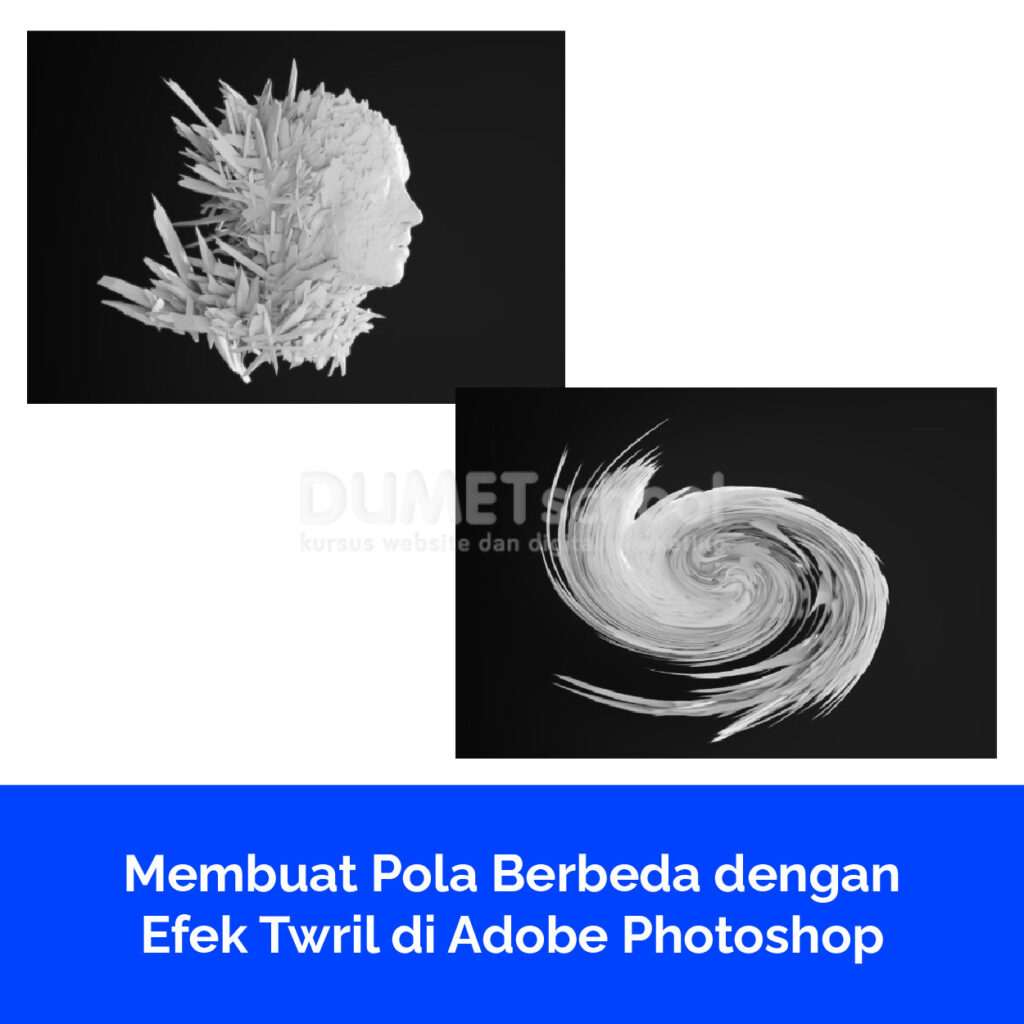
Membuat Pola Berbeda dengan Efek Twril di Adobe Photoshop

Buka Adobe Photoshop di komputermu. Jika belum punya, pastikan untuk mengunduh dan menginstalnya terlebih dahulu. Langkah pertama adalah membuat dokumen baru di Photoshop. Pilih File > New (atau tekan Ctrl + N) untuk membuka jendela pembuatan dokumen baru. Di sini, kamu akan diminta untuk mengatur ukuran dan resolusi dokumen. Pertimbangkan dengan cermat di mana kamu

Membuat Pola Berbeda dengan Efek Twril di Adobe Photoshop Read More »

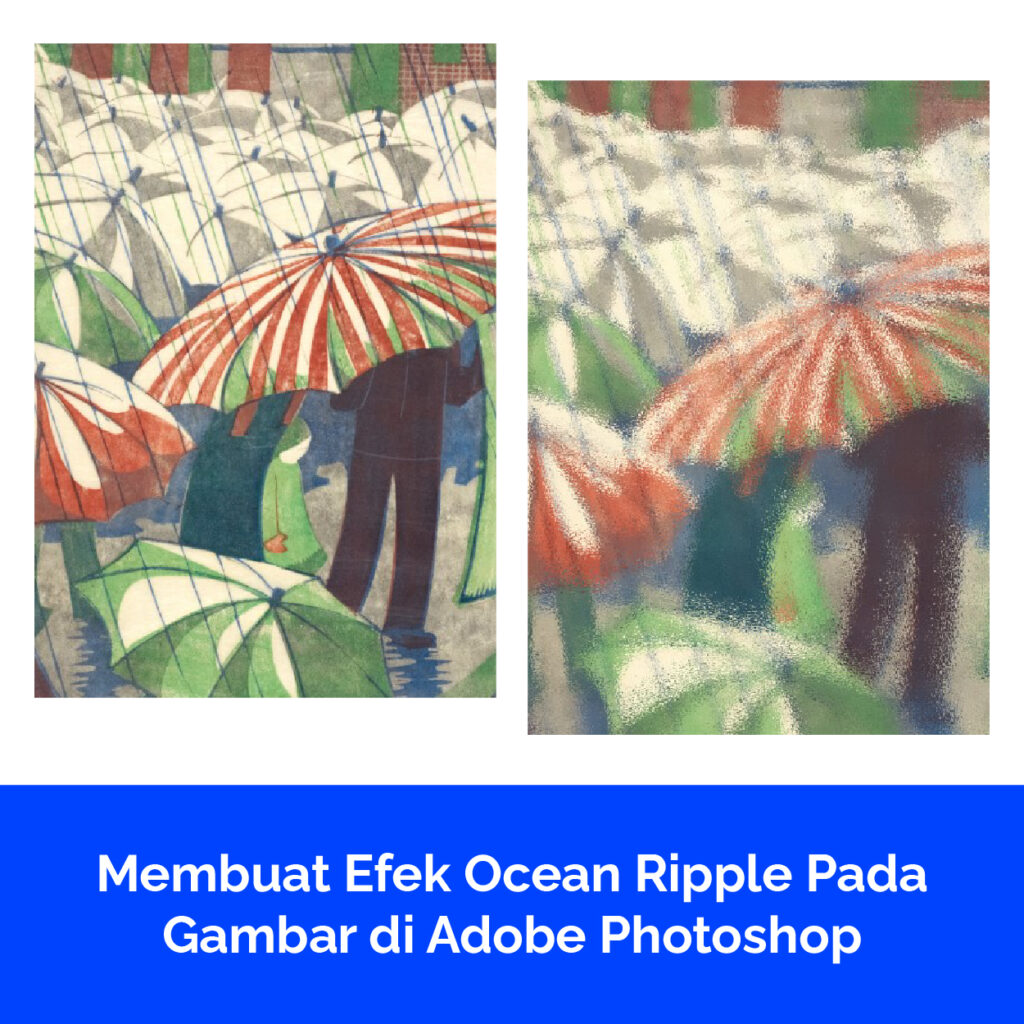
Membuat Efek Ocean Ripple Pada Gambar di Adobe Photoshop

Langkah pertama adalah membuka gambar yang ingin kamu tambahkan efek riak samudra. Pastikan gambar tersebut sesuai dengan kebutuhanmu dan memiliki elemen yang menarik untuk diberi efek. Sebelum melakukan perubahan apa pun pada gambar asli, adalah ide baik untuk membuat salinan terlebih dahulu. Ini akan memastikan bahwa gambar asli tetap tidak terpengaruh oleh perubahan yang akan

Membuat Efek Ocean Ripple Pada Gambar di Adobe Photoshop Read More »
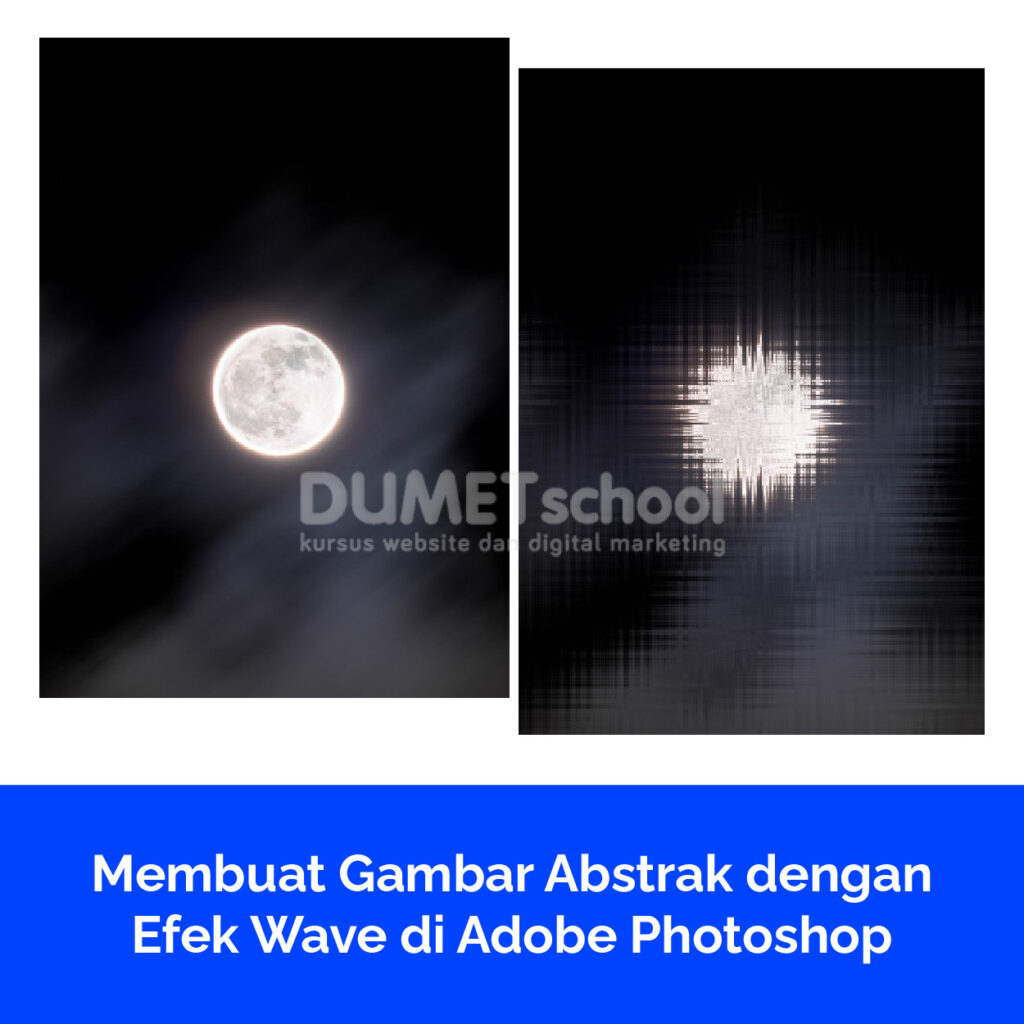
Membuat Gambar Abstrak dengan Efek Wave di Adobe Photoshop

Mulailah dengan membuka Adobe Photoshop di perangkatmu. Setelah terbuka, impor atau buka gambar yang ingin kamu edit dengan efek gelombang. Pastikan gambar tersebut memiliki resolusi yang memadai untuk menghasilkan hasil yang berkualitas. Jika gambarmu memiliki beberapa layer, pastikan kamu memilih layer yang tepat di mana kamu ingin menerapkan efek gelombang. Jika hanya ada satu layer,

Membuat Gambar Abstrak dengan Efek Wave di Adobe Photoshop Read More »

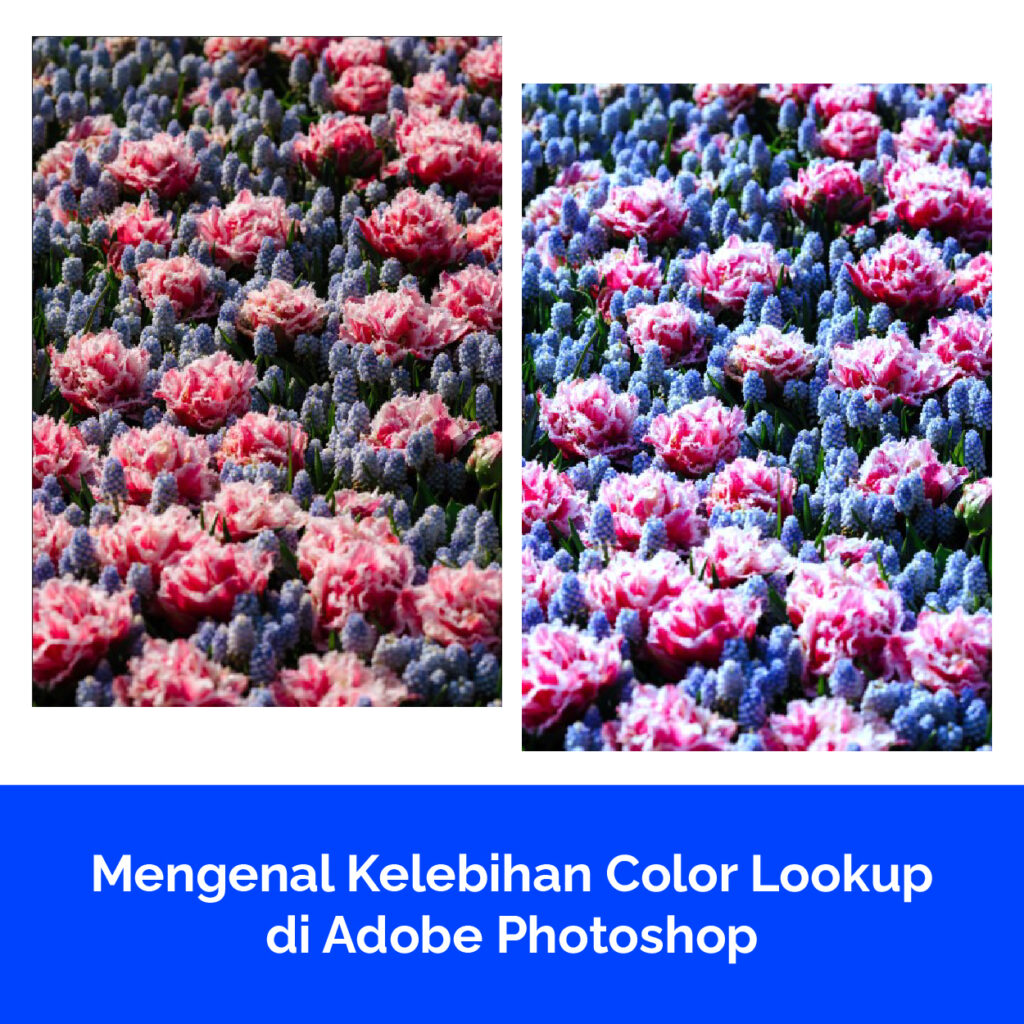
Mengenal Kelebihan Color Lookup di Adobe Photoshop

Salah satu keunggulan utama Color Lookup adalah presisi tinggi dalam manipulasi warna. Dengan menggunakan tabel pencarian warna yang telah disiapkan sebelumnya, kamu dapat menerapkan koreksi warna atau transformasi warna dengan akurasi yang tinggi. Ini memastikan bahwa setiap perubahan warna yang kamu terapkan tetap konsisten dan tidak menyebabkan degradasi kualitas gambar. Di dunia desain grafis dan

Mengenal Kelebihan Color Lookup di Adobe Photoshop Read More »

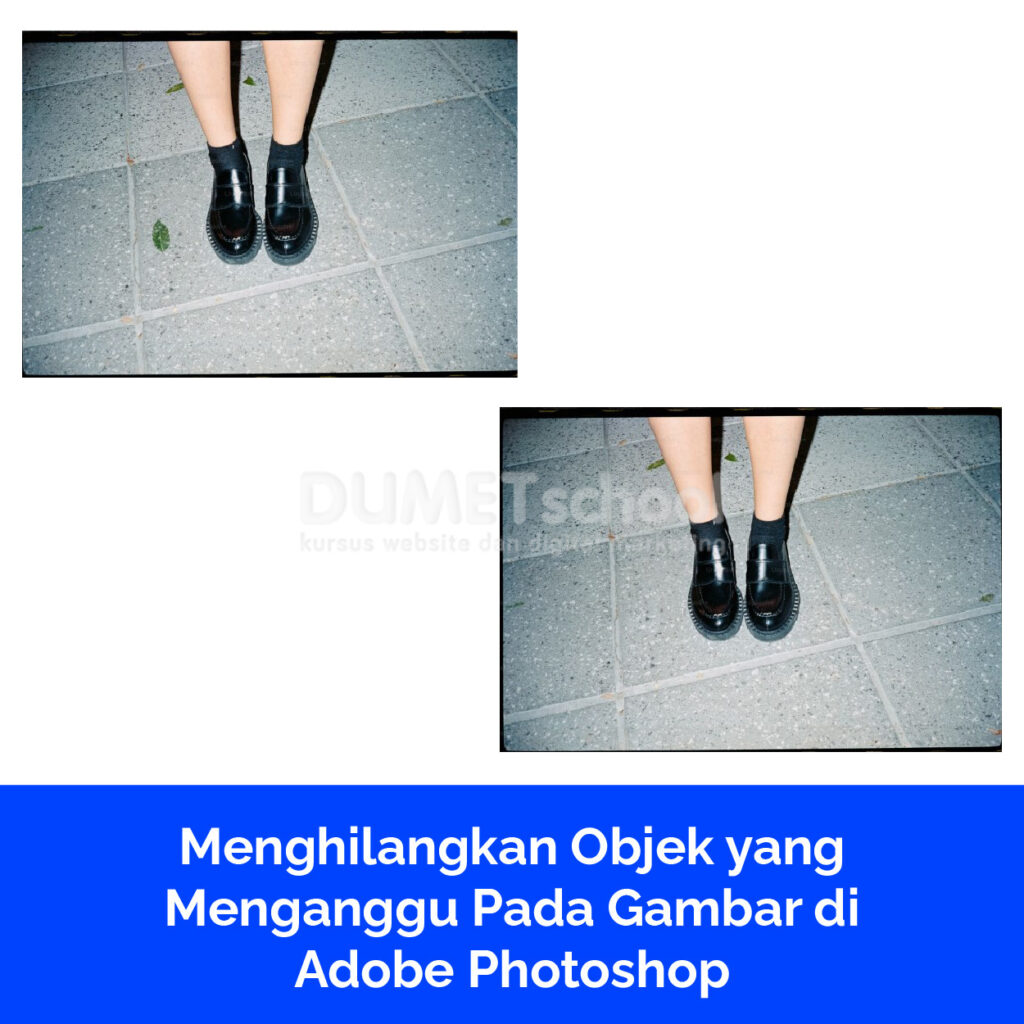
Menghilangkan Objek yang Menganggu Pada Gambar di Adobe Photoshop

Mulailah dengan membuka foto yang ingin kamu edit di Adobe Photoshop. Kamu dapat melakukan ini dengan membuka Photoshop dan memilih “File” di bilah menu, kemudian pilih “Open” dan cari foto yang ingin kamu edit. Setelah dipilih, klik “Open” untuk membuka foto tersebut di dalam aplikasi. Setelah foto terbuka, pergilah ke panel Alat Photoshop yang terletak

Menghilangkan Objek yang Menganggu Pada Gambar di Adobe Photoshop Read More »
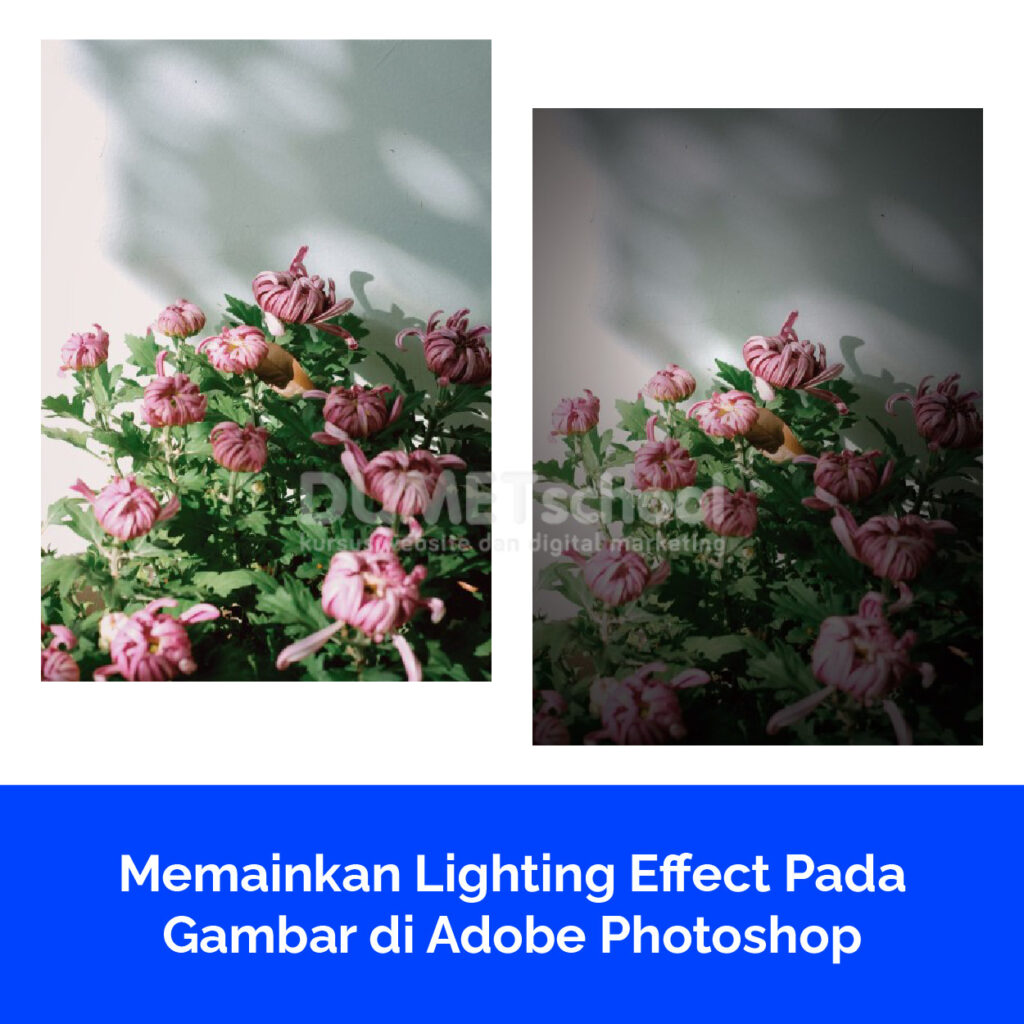
Memainkan Lighting Effect Pada Gambar di Adobe Photoshop

Sebelum kamu mulai menambahkan efek pencahayaan, pastikan bahwa gambar yang ingin kamu edit sudah terbuka di Adobe Photoshop. Jika tidak, buka gambar tersebut dengan mengklik “File” > “Open”, lalu telusuri dan pilih gambar yang sesuai. Sebelum kamu mulai mengedit gambar, adalah ide yang baik untuk membuat salinan lapisan gambar asli. Ini akan memungkinkan kamu untuk

Memainkan Lighting Effect Pada Gambar di Adobe Photoshop Read More »
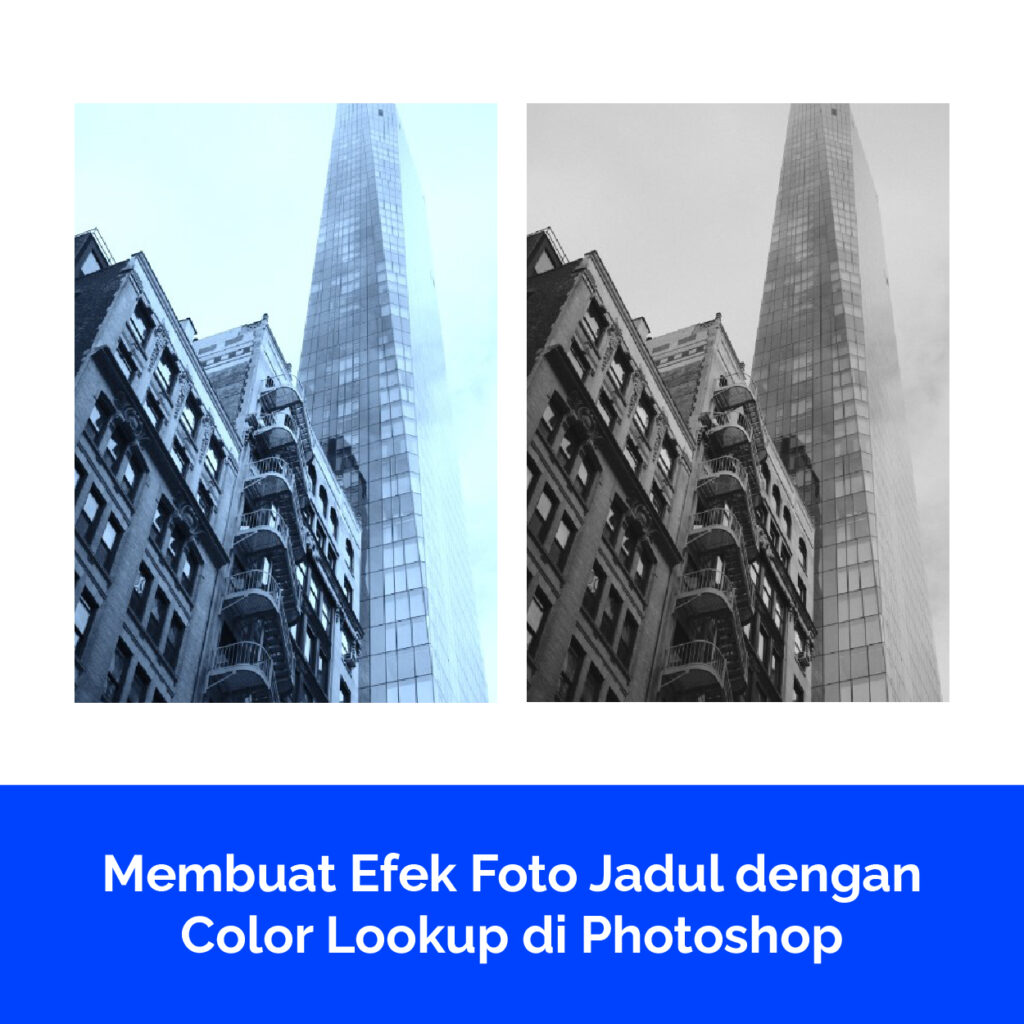
Membuat Efek Foto Jadul dengan Color Lookup di Photoshop

Membuat efek foto jadul dengan Color Lookup di Photoshop dapat memberikan sedikit sentuhan klasik yang menarik pada gambar kamu. Proses ini akan memberikan kesempatan untuk merancang sebuah atmosfer retro atau vintage yang menggoda, menambahkan dimensi emosional yang unik pada foto-foto modern yang kamu miliki. Penasaran bagaimana cara membuatnya? Berikut adalah langkah-langkah rinci untuk mencapai hasil

Membuat Efek Foto Jadul dengan Color Lookup di Photoshop Read More »

Scroll to Top