photoshop

Membuat Pola Bergerigi Pada Gambar di Adobe Photoshop

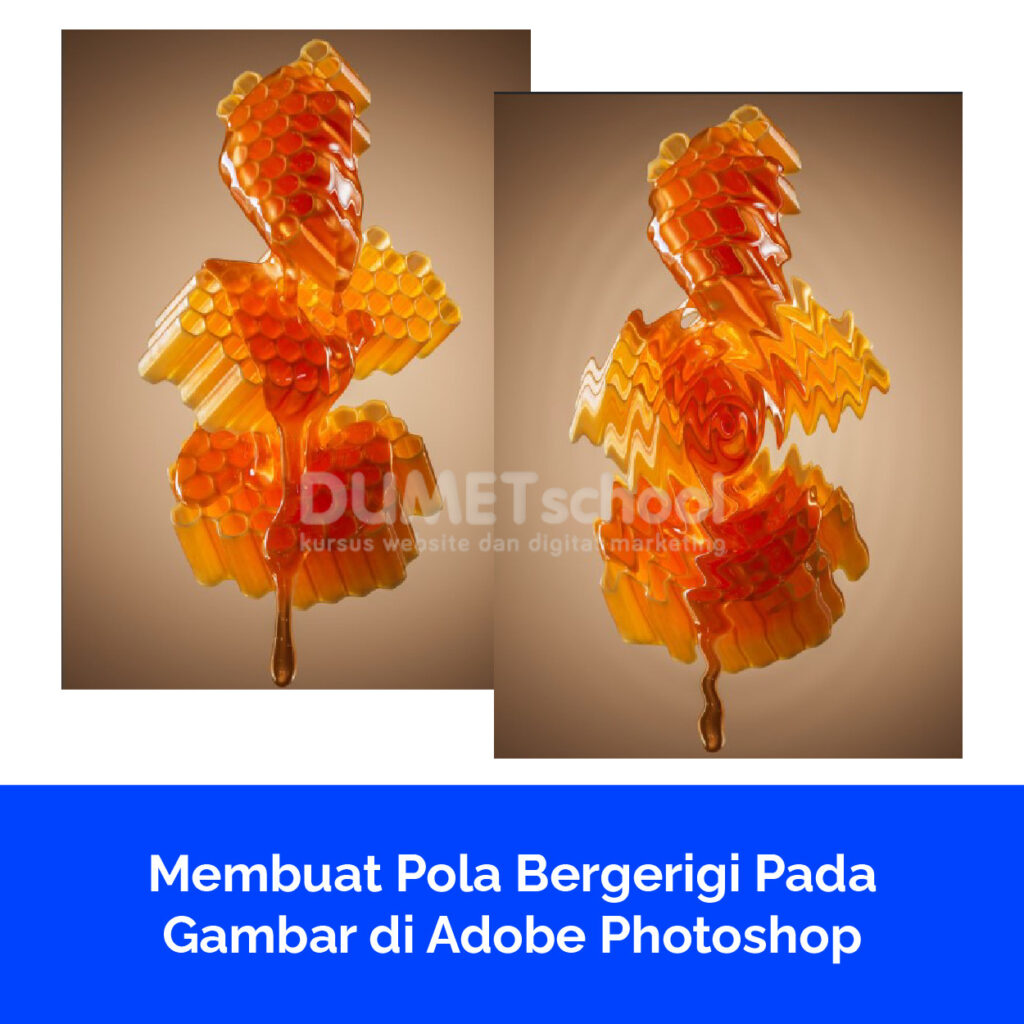
Efek distort zig zag di Adobe Photoshop bisa digunakan untuk memberikan tampilan bergelombang pada gambar atau objek. Berikut adalah langkah-langkah terperinci untuk menggunakan efek ini: Pertama, jalankan aplikasi Adobe Photoshop di komputer kamu. Pastikan kamu memiliki gambar atau dokumen yang ingin kamu edit. Jika belum, kamu bisa membuka file gambar dengan memilih `File > Open`

Membuat Pola Bergerigi Pada Gambar di Adobe Photoshop Read More »
Mengenal Kelebihan Motion Blur di Adobe Photoshop

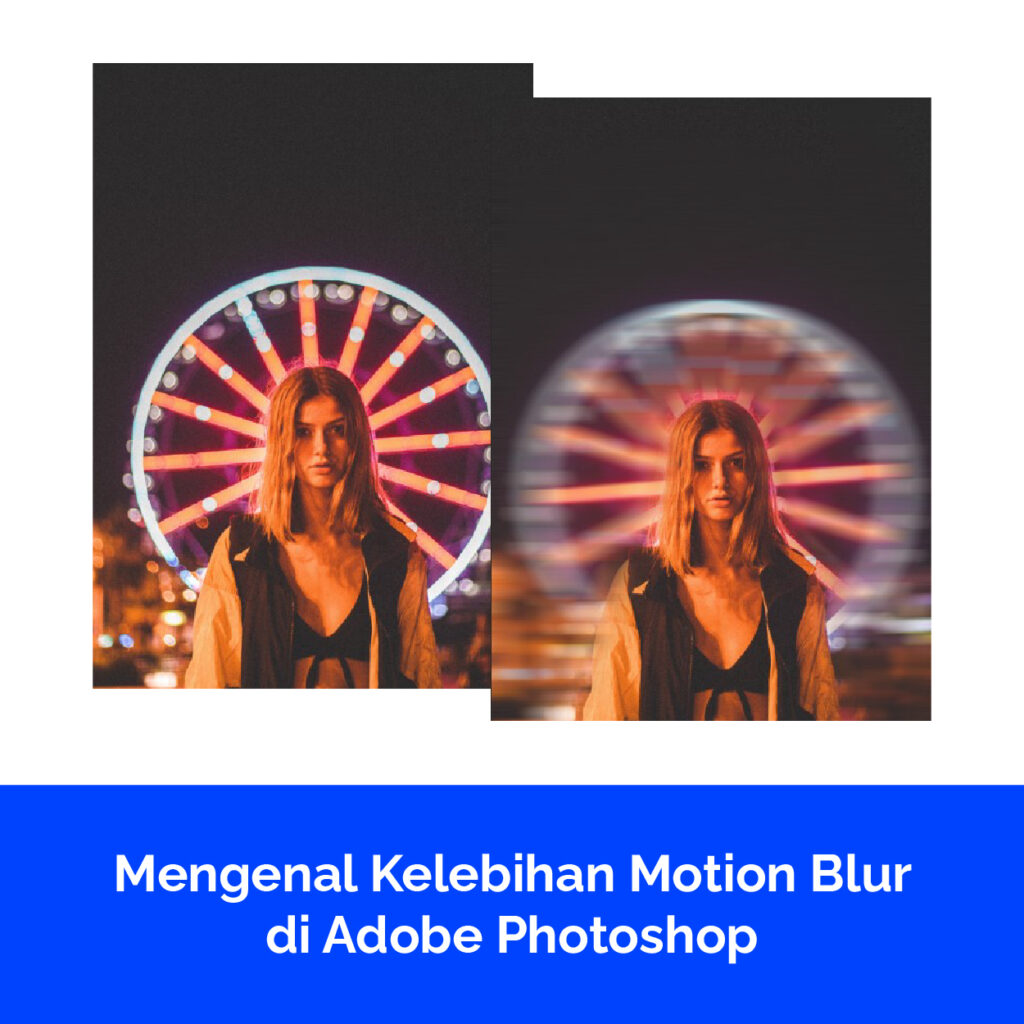
Motion blur di Adobe Photoshop adalah salah satu fitur yang cukup mengagumkan, kamu tahu. Dengan bantuan filter ini, kamu bisa memberikan gambarmu sentuhan gerakan yang menarik. Nah, apa saja kelebihannya, ya? Kamu bisa membuat gambar terlihat hidup dan dinamis dengan mudah. Misalnya, jika kamu memiliki foto seorang atlet sedang berlari, kamu bisa menambahkan motion blur

Mengenal Kelebihan Motion Blur di Adobe Photoshop Read More »

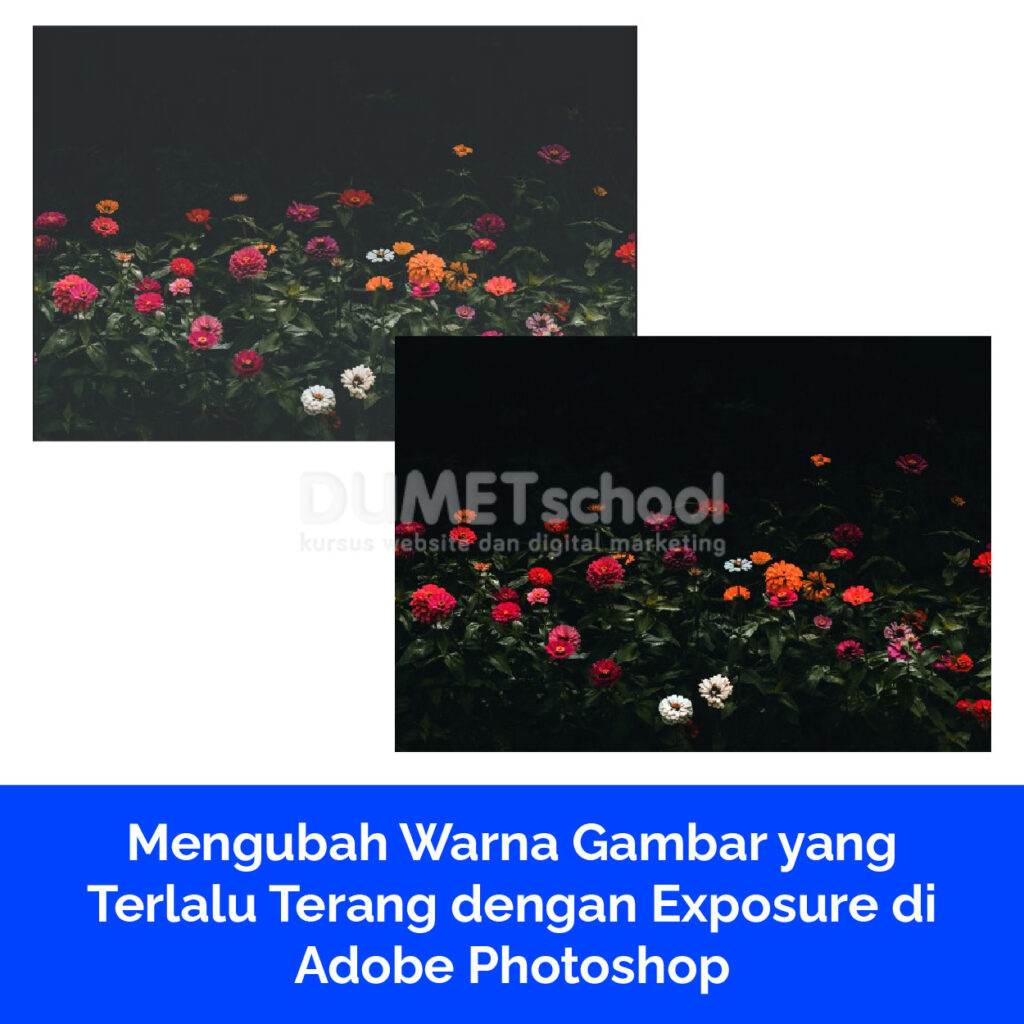
Mengubah Warna Gambar yang Terlalu Terang dengan Exposure di Adobe Photoshop

Adobe Photoshop adalah salah satu alat terbaik untuk mengedit foto, dan salah satu fitur yang sangat berguna adalah penyesuaian exposure. Penyesuaian ini memungkinkan kamu untuk mengubah kecerahan dan kontras gambar secara keseluruhan. Berikut adalah langkah-langkah lengkap untuk menggunakan fitur ini: Mulailah dengan membuka aplikasi Adobe Photoshop di komputermu. Pilih `File` dari menu di bagian atas,

Mengubah Warna Gambar yang Terlalu Terang dengan Exposure di Adobe Photoshop Read More »

Membuat Pola Kotak-kotak dengan Efek Wave di Abobe Photoshop

Efek wave (gelombang) di Adobe Photoshop adalah salah satu dari berbagai filter yang tersedia di Photoshop yang digunakan untuk mendistorsi gambar dengan pola gelombang. Efek ini dapat memberikan tampilan yang menarik dan dinamis pada gambar dengan membuatnya terlihat seolah-olah terkena gelombang air atau distorsi serupa. Penasaran dengan bagaimana cara menerapkan efek wave menjadi pola kotak-kotak

Membuat Pola Kotak-kotak dengan Efek Wave di Abobe Photoshop Read More »

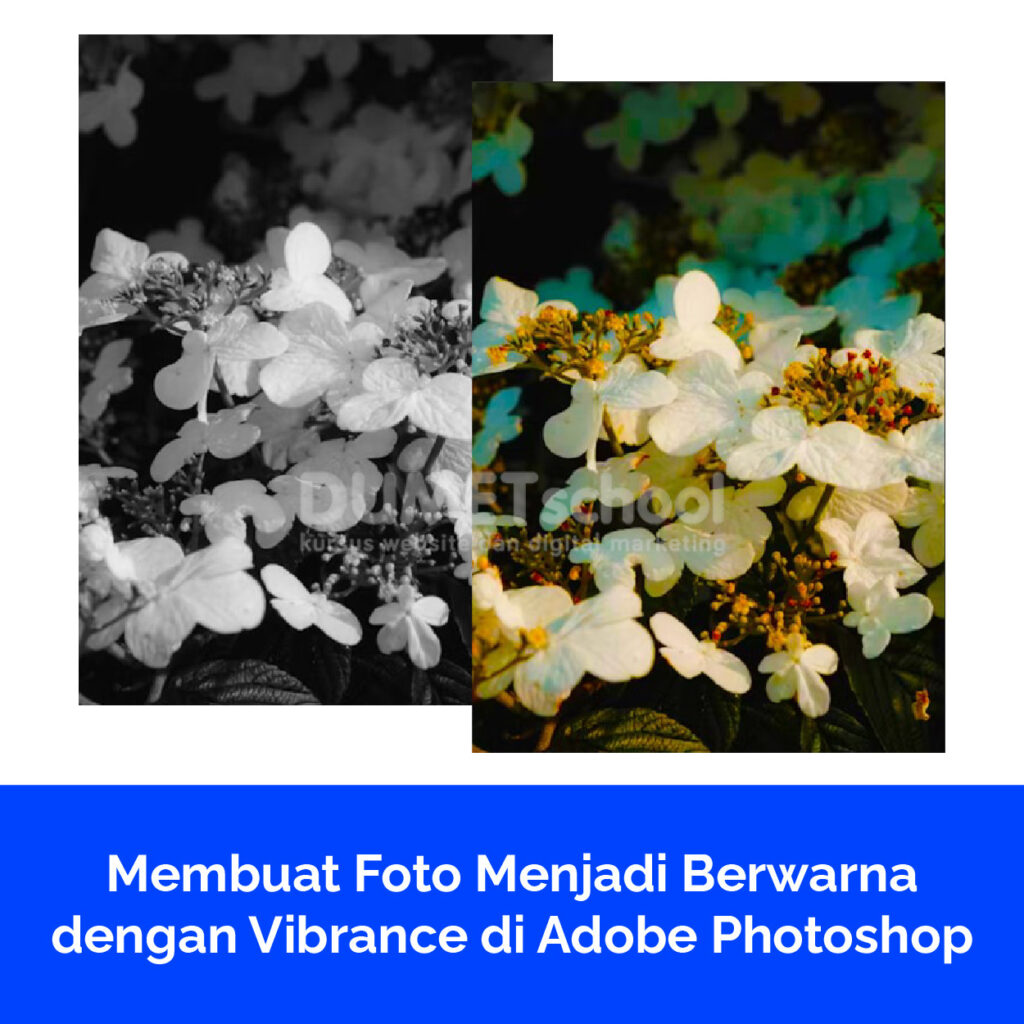
Membuat Foto Menjadi Berwarna dengan Vibrance di Adobe Photoshop

Berikut adalah panduan detail untuk membuat foto menjadi lebih berwarna dengan menggunakan fitur Vibrance di Adobe Photoshop. Semua langkah dan penjelasan disesuaikan agar lebih komprehensif dan mengganti kata “Anda” menjadi “kamu”: Langkah pertama yang perlu kamu lakukan adalah membuka foto yang ingin ditingkatkan warnanya di Adobe Photoshop. Berikut cara melakukannya: Buka Adobe Photoshop di komputermu.

Membuat Foto Menjadi Berwarna dengan Vibrance di Adobe Photoshop Read More »

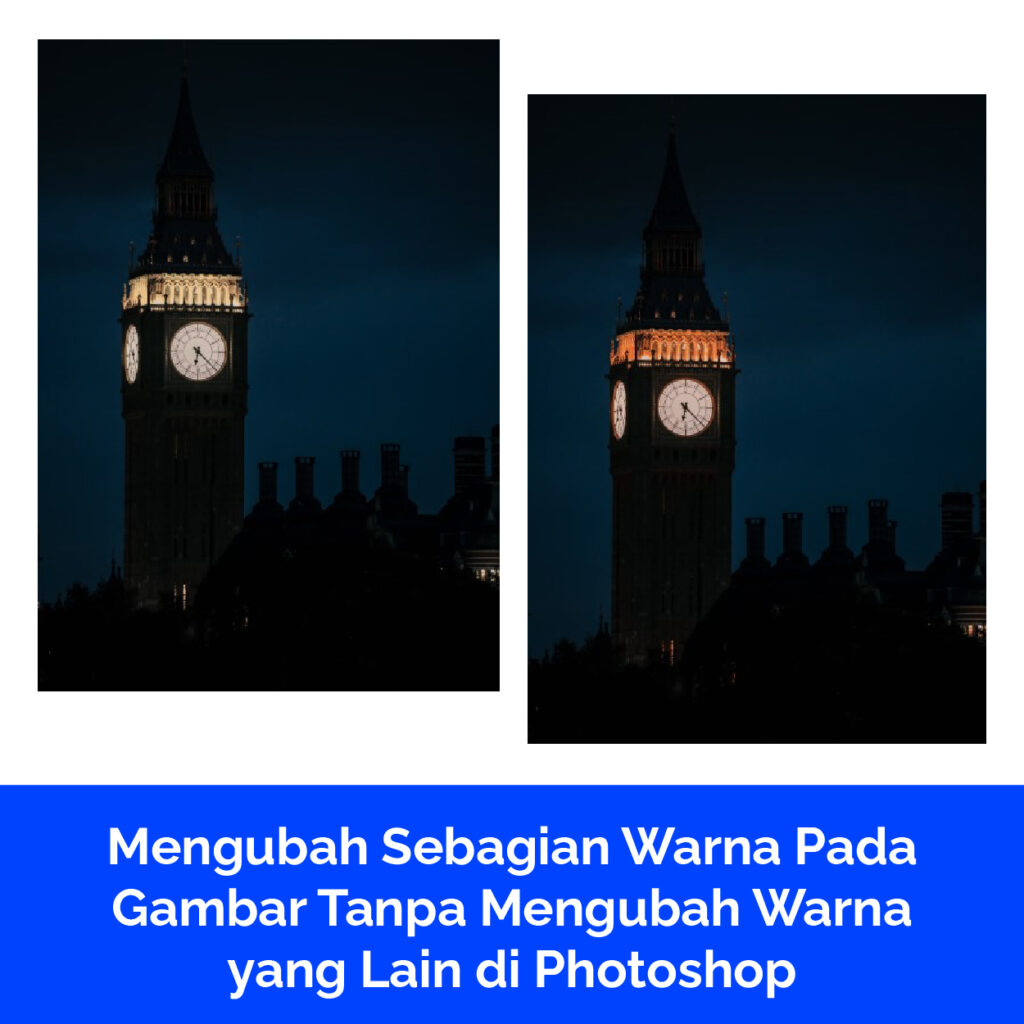
Mengubah Sebagian Warna Pada Gambar Tanpa Mengubah Warna yang Lain di Photoshop

Selective color di Adobe Photoshop adalah teknik yang memungkinkan kamu untuk memilih dan menyesuaikan warna tertentu dalam sebuah gambar, sementara warna lainnya tetap tidak berubah atau diubah secara minimal. Dengan kata lain, kamu dapat memilih satu atau beberapa warna dalam gambar dan menyesuaikan kecerahan, saturasi, atau nada warna mereka tanpa memengaruhi warna lainnya. Teknik ini

Mengubah Sebagian Warna Pada Gambar Tanpa Mengubah Warna yang Lain di Photoshop Read More »

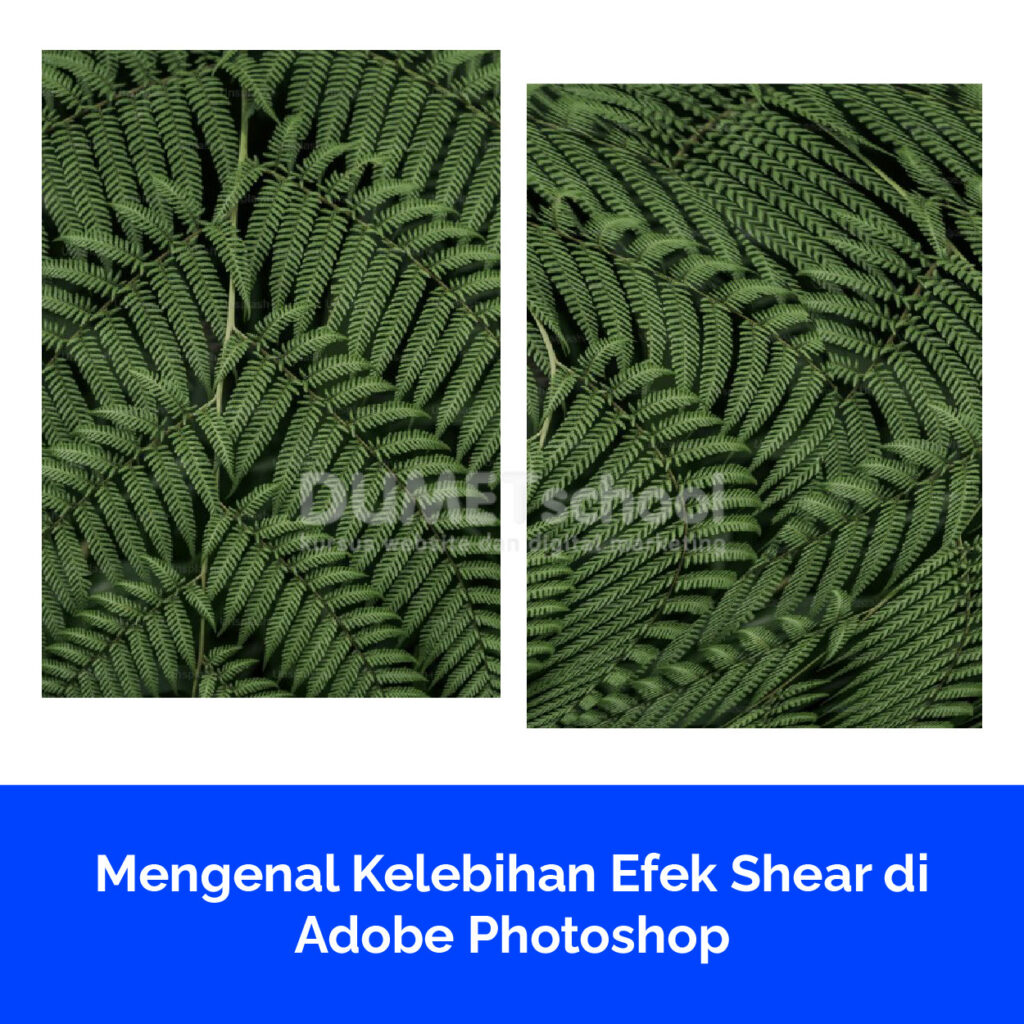
Mengenal Kelebihan Efek Shear di Adobe Photoshop

Efek Shear di Adobe Photoshop adalah salah satu alat yang kuat yang memberikan fleksibilitas luar biasa dalam merancang dan mengedit grafik digital. Efek ini memungkinkan kamu untuk memanipulasi bentuk suatu objek dengan cara melintang atau membengkokkannya, memberikan kemampuan untuk menciptakan transformasi visual yang unik dan menarik. Kelebihan utama dari penggunaan efek shear ini mencakup aspek-aspek

Mengenal Kelebihan Efek Shear di Adobe Photoshop Read More »
Mengubah Warna Gambar di Adobe Illustrator dengan Glowing Edges

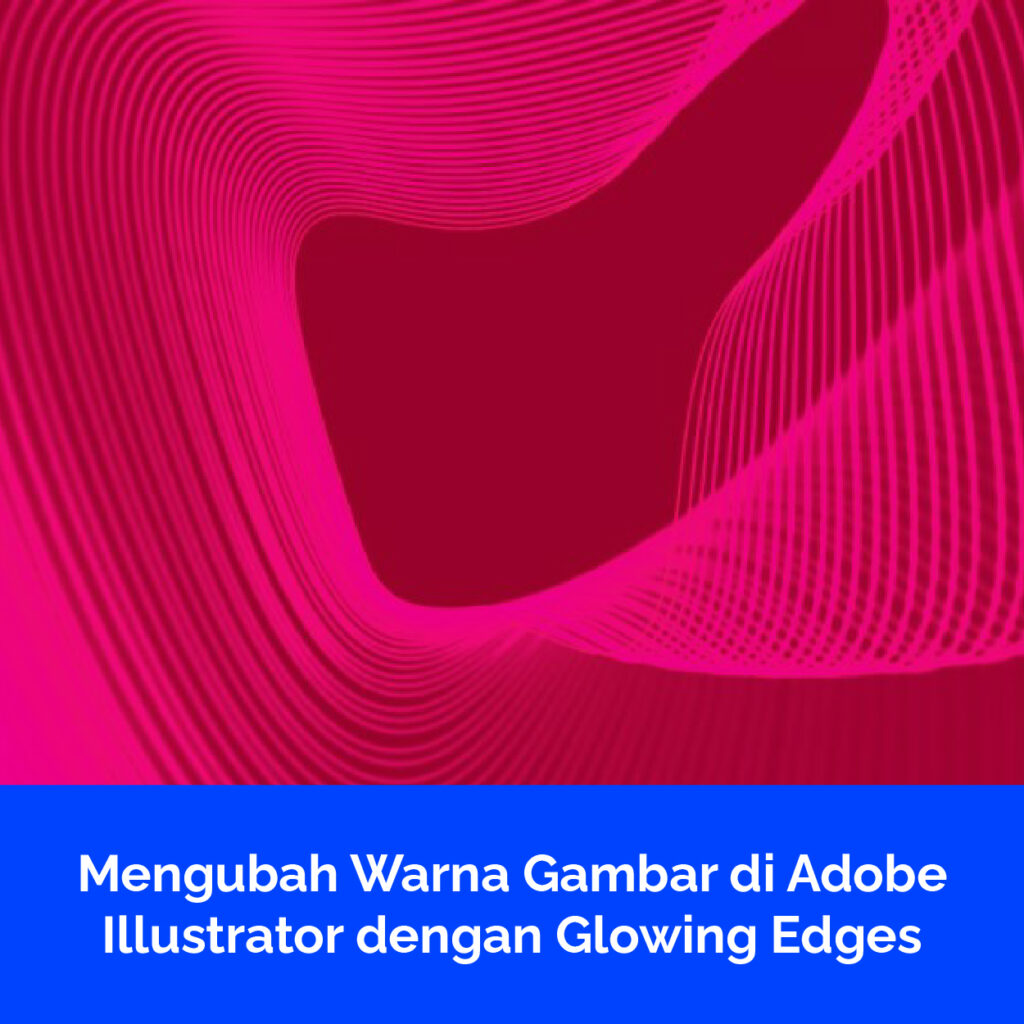
Mulailah dengan membuka Adobe Illustrator dan pilih file gambar yang ingin kamu ubah warnanya. Untuk melakukannya, buka Illustrator dan navigasikan ke menu “File”, lalu pilih “Open” (Buka). Temukan gambar yang ingin kamu ubah, klik, dan buka. Sebelum kita mulai menerapkan efek apapun, sangat disarankan untuk menduplikasi gambar asli. Ini adalah langkah yang bijaksana untuk menghindari

Mengubah Warna Gambar di Adobe Illustrator dengan Glowing Edges Read More »

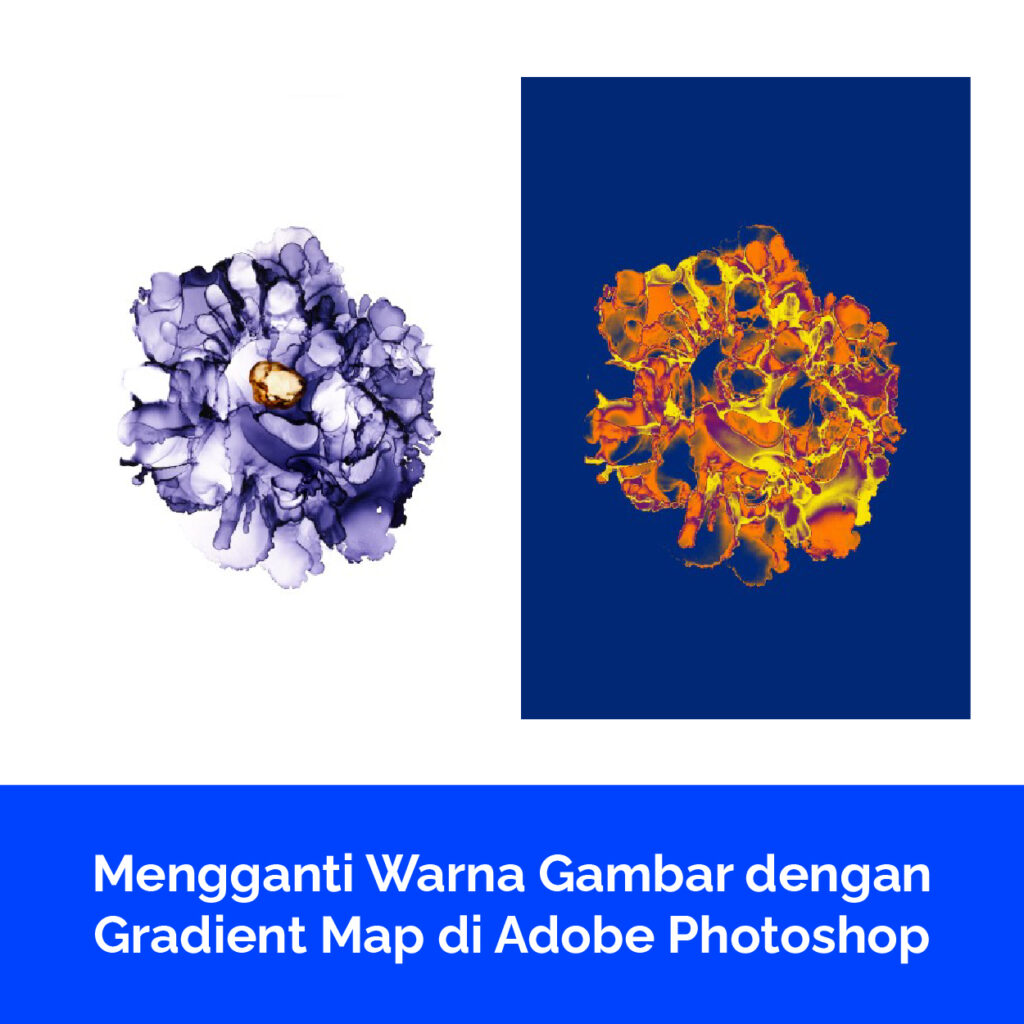
Mengganti Warna Gambar dengan Gradient Map di Adobe Photoshop

Gradient Maps adalah alat yang sangat berguna di Adobe Photoshop yang memungkinkan Anda untuk menerapkan gradasi warna ke gambar kamu berdasarkan tingkat kecerahan atau warna tertentu dalam gambar tersebut. Ini memungkinkan kamu untuk mengubah gambar berwarna menjadi variasi warna yang berbeda dengan cepat dan mudah. Cara kerjanya adalah dengan memetakan warna dalam gambar kamu ke

Mengganti Warna Gambar dengan Gradient Map di Adobe Photoshop Read More »

Membuat Pola Berbeda dengan Efek Twril di Adobe Photoshop

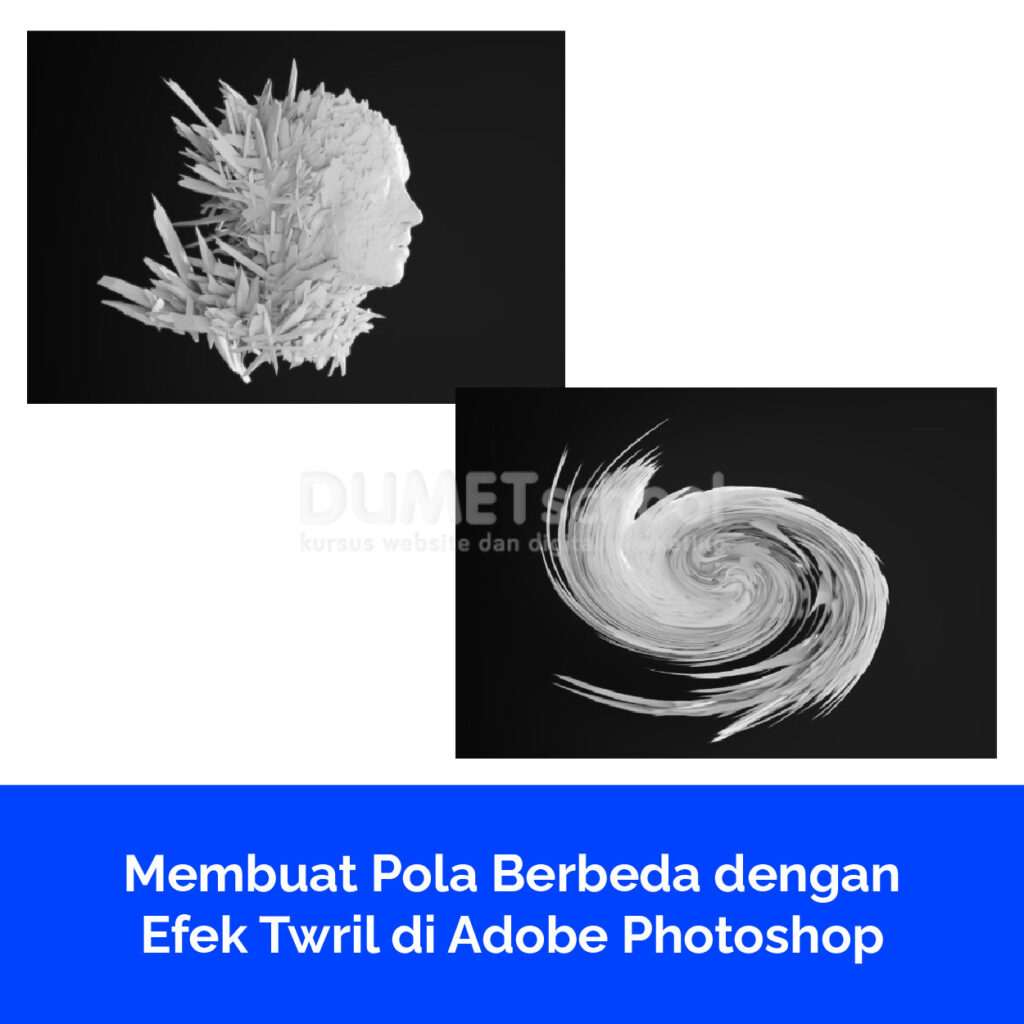
Buka Adobe Photoshop di komputermu. Jika belum punya, pastikan untuk mengunduh dan menginstalnya terlebih dahulu. Langkah pertama adalah membuat dokumen baru di Photoshop. Pilih File > New (atau tekan Ctrl + N) untuk membuka jendela pembuatan dokumen baru. Di sini, kamu akan diminta untuk mengatur ukuran dan resolusi dokumen. Pertimbangkan dengan cermat di mana kamu

Membuat Pola Berbeda dengan Efek Twril di Adobe Photoshop Read More »

Scroll to Top